

Logic ProでTAB譜にコードを表示したいと思ったことはありませんか。
しかし、Logic Proではコードトラックの情報がTAB譜に自動反映されず、困っている方も多いはずです。
私も実際に試しましたが、自動で反映させる方法はなく、最終的には手動でコードを追加する方法にたどり着きました。
この記事では、Logic ProでTAB譜にコードを表示する方法と、自動反映されない原因を初心者向けにわかりやすく解説します。
TAB譜に…
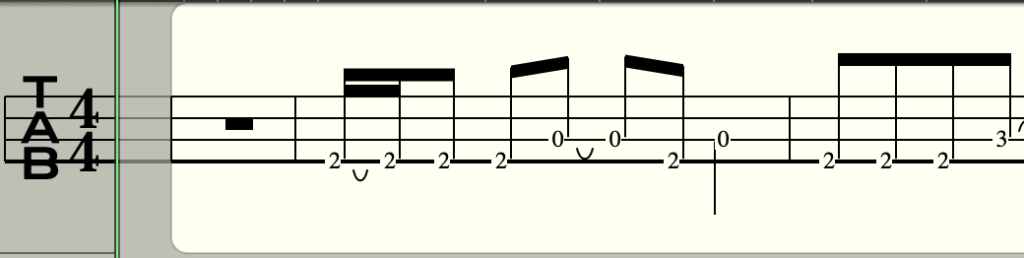
コードが付きます。
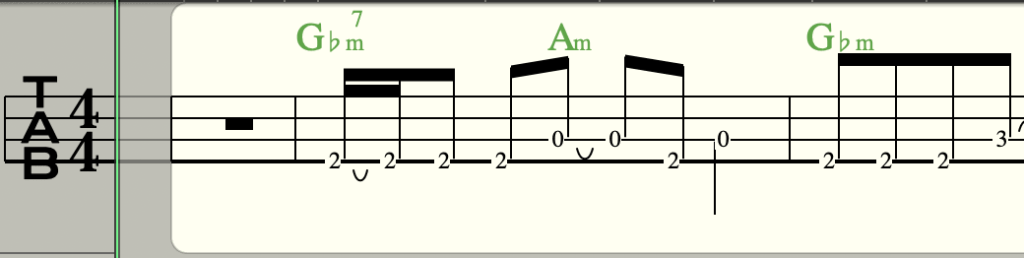
Logic ProでTAB譜にコードが自動反映されない原因
結論から言うと、Logic Proでは「コードトラック」と「スコア(TAB譜)」が連動していない仕様になっているためです。
グローバルトラックに表示されるコードは、アレンジ確認用の情報として管理されています。
一方で、TAB譜はMIDIデータをもとにスコアとして生成されるため、コード情報とは別で扱われます。
そのため、コードトラックに入力した内容はTAB譜には自動で反映されず、手動で入力する必要があります。
では、実際にTAB譜にコードを追加する方法を解説していきます。
Logic ProでTAB譜にコードを表示する方法
ここからは、Logic ProでTAB譜にコードを表示する具体的な手順を解説します。
Logic Proの起動から紹介しますが、コードの付け方だけを知りたい方はこちらに飛んでください。
Logic Pro起動
まず、Logic Proを起動します。
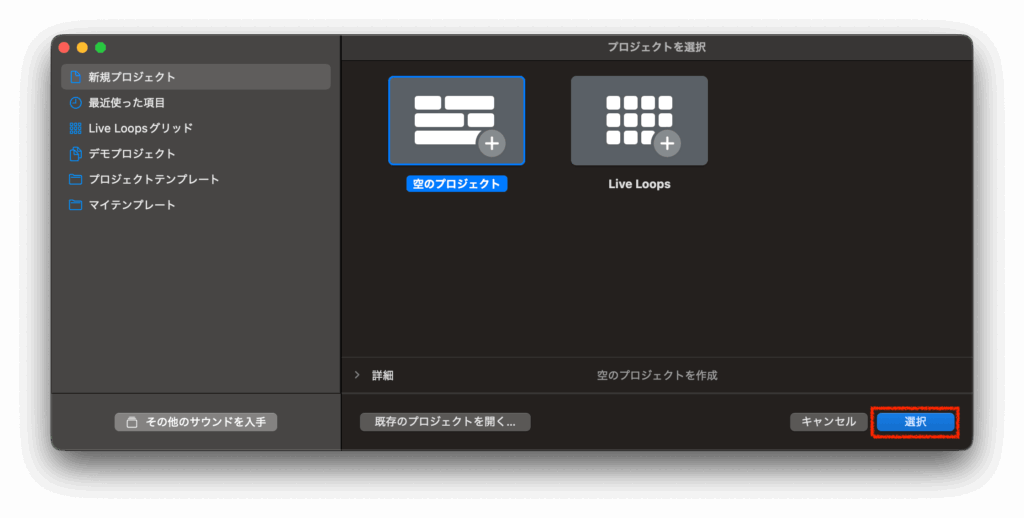
起動後に表示される「プロジェクト選択」ウィンドウで「選択」をクリック。
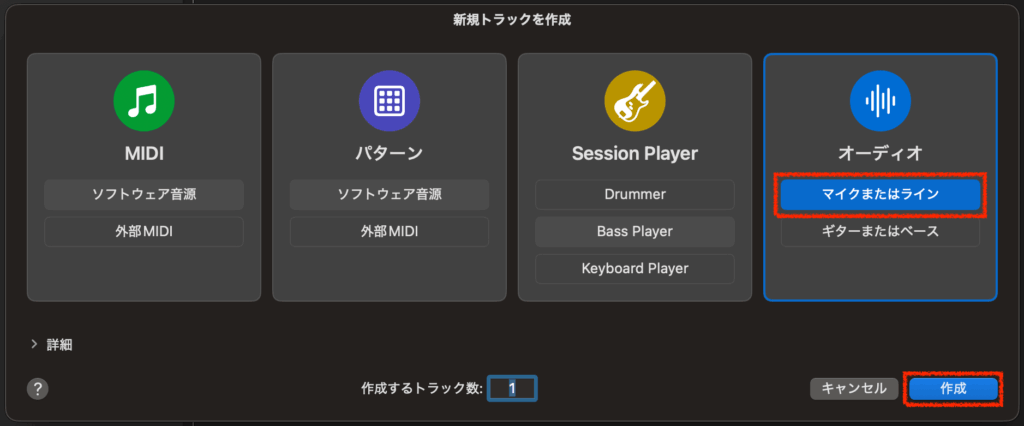
「新規トラック作成」ウィンドウで「マイクまたはライン」を選択後、「作成」をクリック。
オーディオファイルを追加
次に、TAB譜化したいオーディオファイルを読み込みます。
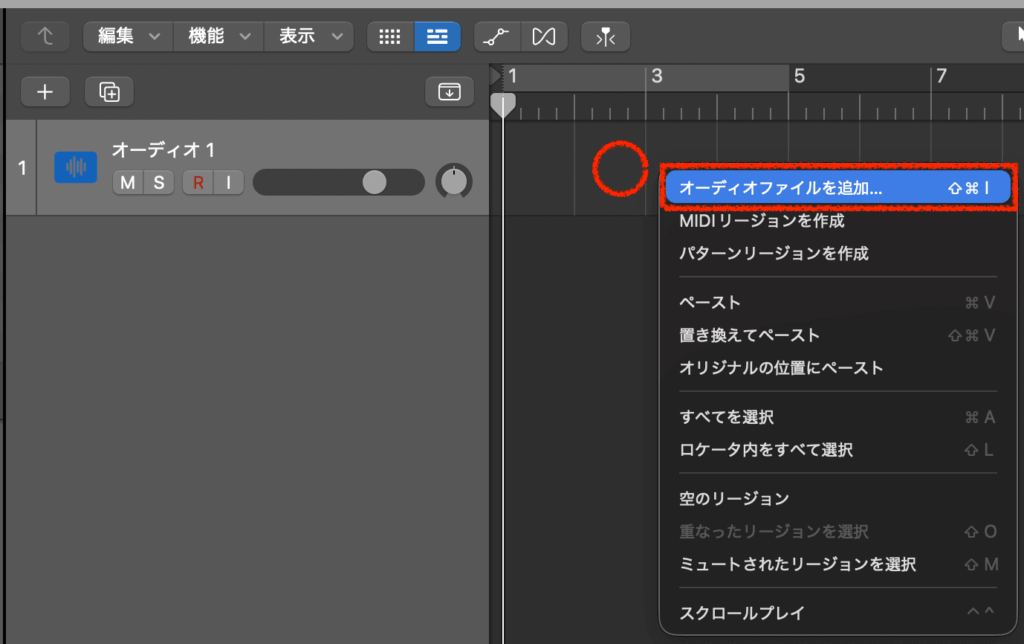
トラックをコントロール^+クリック、「オーディオファイルを追加」をクリック。
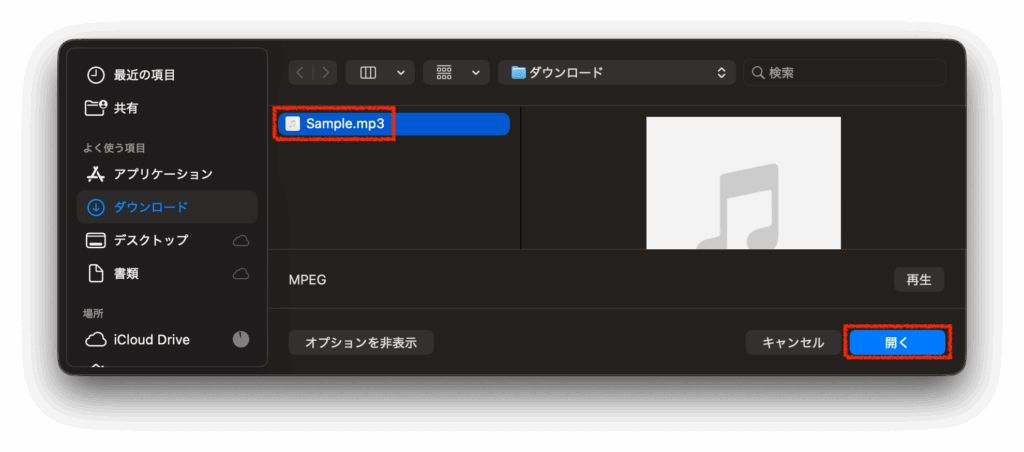
ベースを譜面化したい曲ファイルを選択し、「開く」をクリック。
テンポの自動取得
次に、譜面とオーディオの小節を合わせるためにテンポを自動取得しましょう。
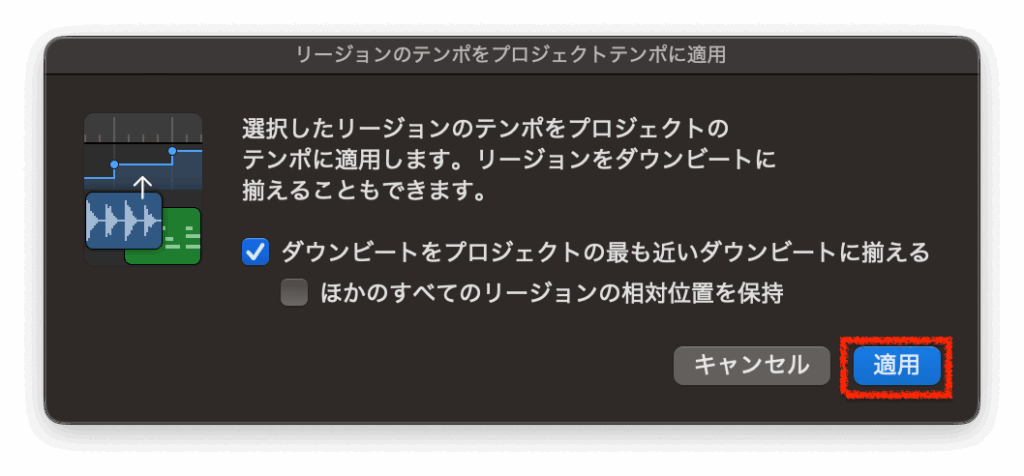
トラックの波形でcontrol ^+クリックし、「テンポ」、「リージョンのテンポをプロジェクトテンポに適用」をクリック。

「リージョンのテンポをプロジェクトテンポに適用」ウィンドウで「適用」をクリック。
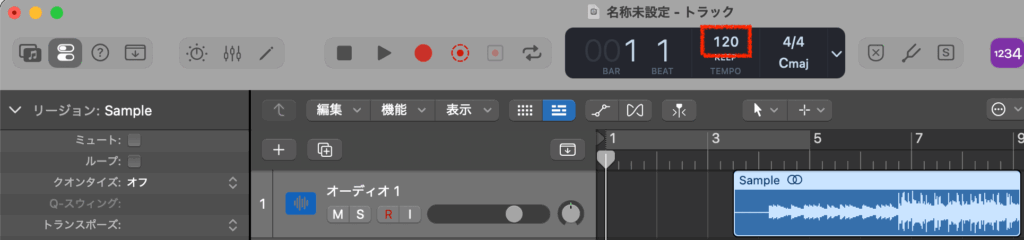
これでテンポがプロジェクトに反映されました。
テンポは コントロールパネルのLCD(ディスプレイ)で確認できます。
💡気付いたこと
6小節の音源だとテンポが変わりませんでしたが、7小節の音源になると無事テンポが取得できました。
短過ぎるとテンポが取れないようです。
コードの自動取得
次は、オーディオトラックからコードを自動取得します。
トラックの波形でcontrol ^+クリックし、「コード」、「リージョンのコードトラックに適用」をクリック。
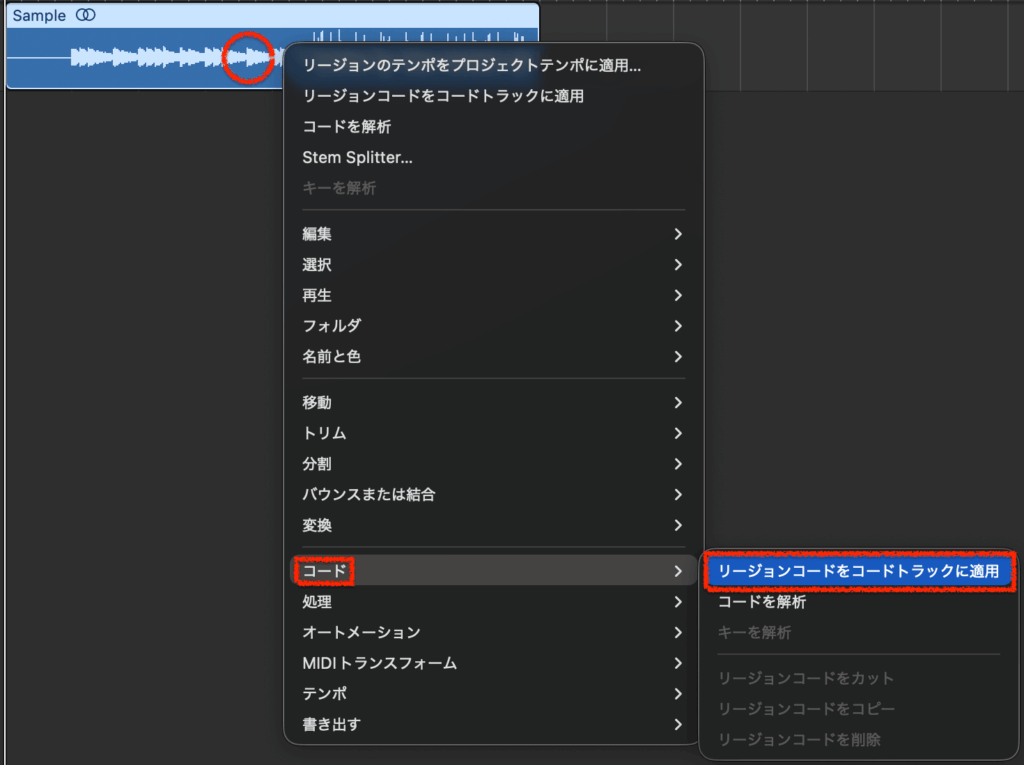
すると

上部のグローバルトラックコードとトラック領域の波形下にリージョンコードが表示されます。

📝複数トラックがある場合
各パート毎にトラックが分かれている場合は、全トラックを選択し、全体のコードをグローバルトラックに反映します。
最上部トラックをクリックした後、最下部トラックを⇧SHIFT+クリック。
トラックの波形でcontrol ^+クリックし、「コード」、「リージョンのコードトラックに適用」をクリック。
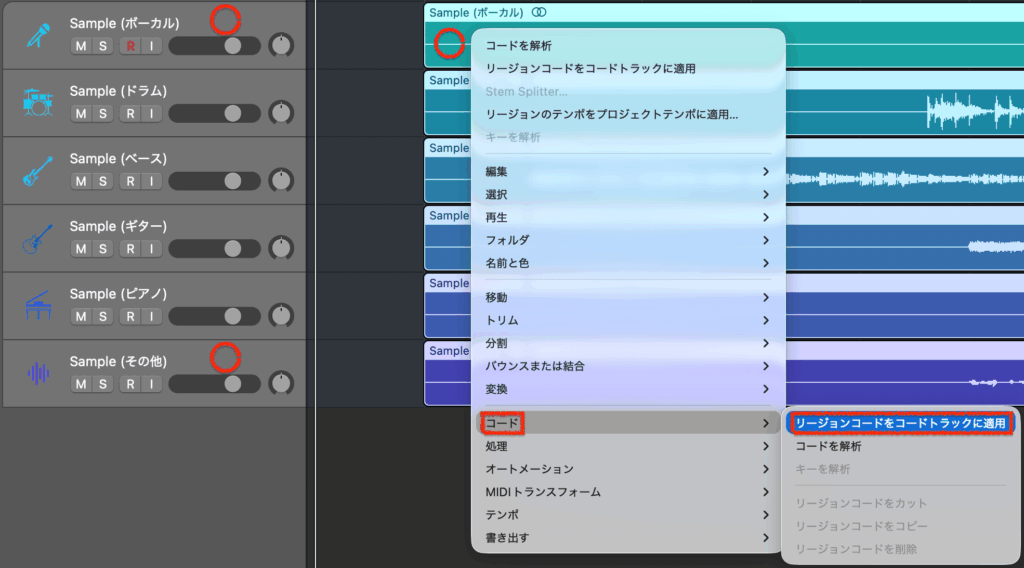
各パートに分割
次に、ベースパートを抽出する為に各パートに分割しましょう。
トラック領域の波形で^+クリック、「処理」から「Stem Splitter」をクリック。
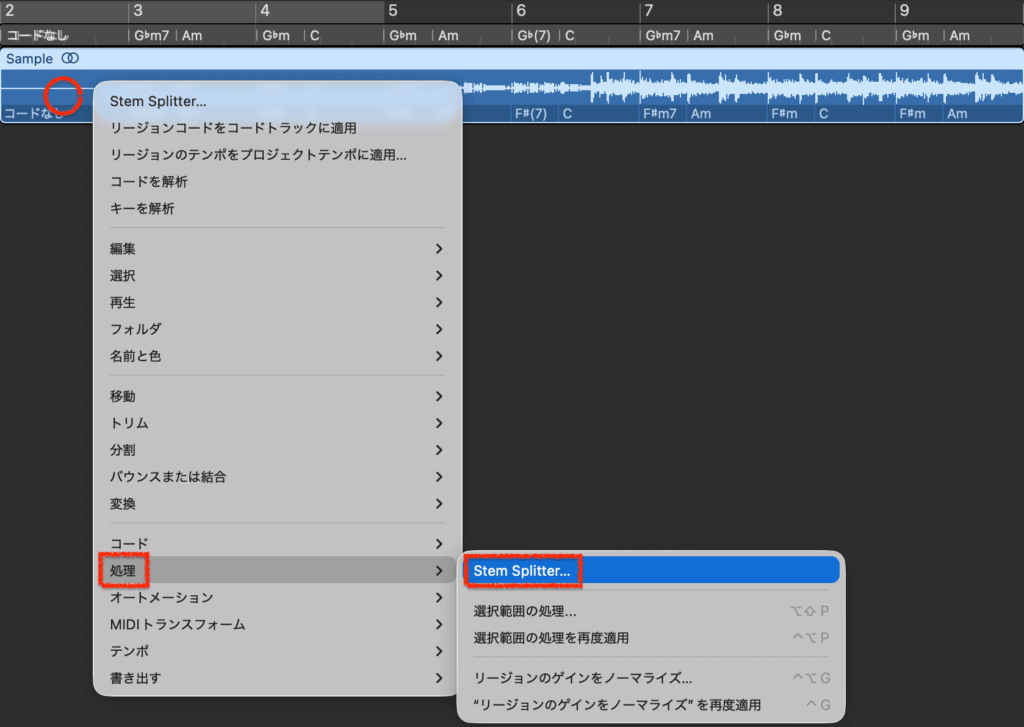
「Stem Splitter」ウィンドウで「適用」をクリック。
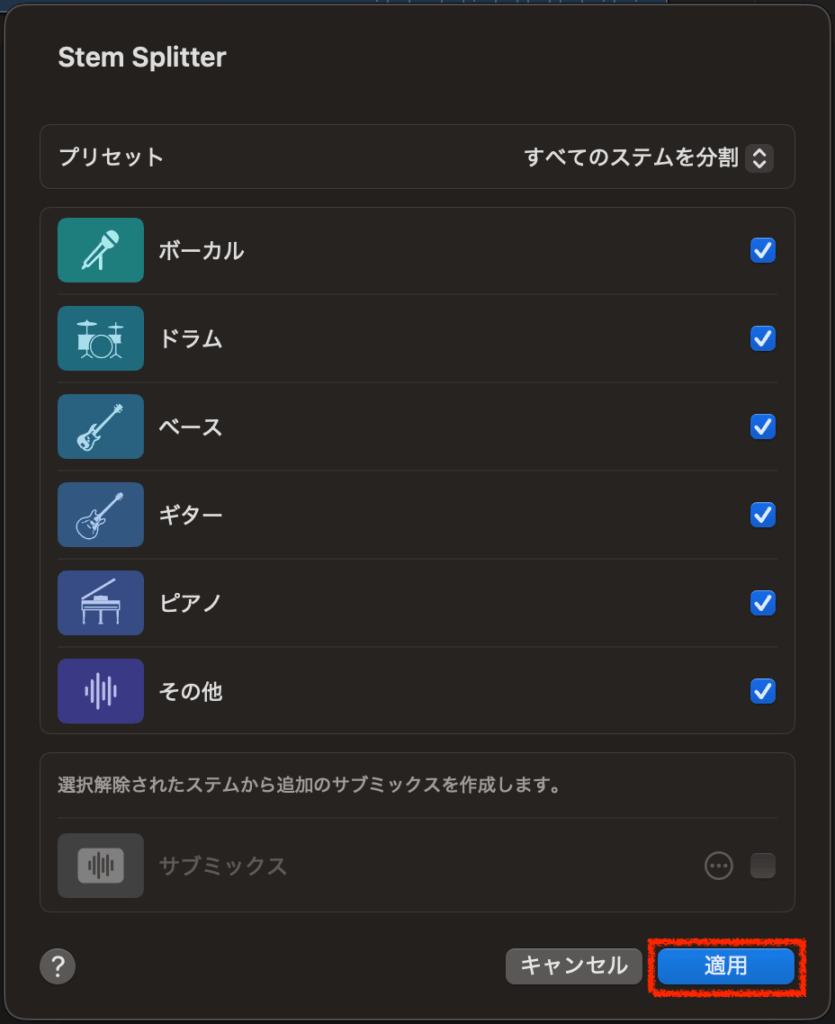
各パートに分割されました。
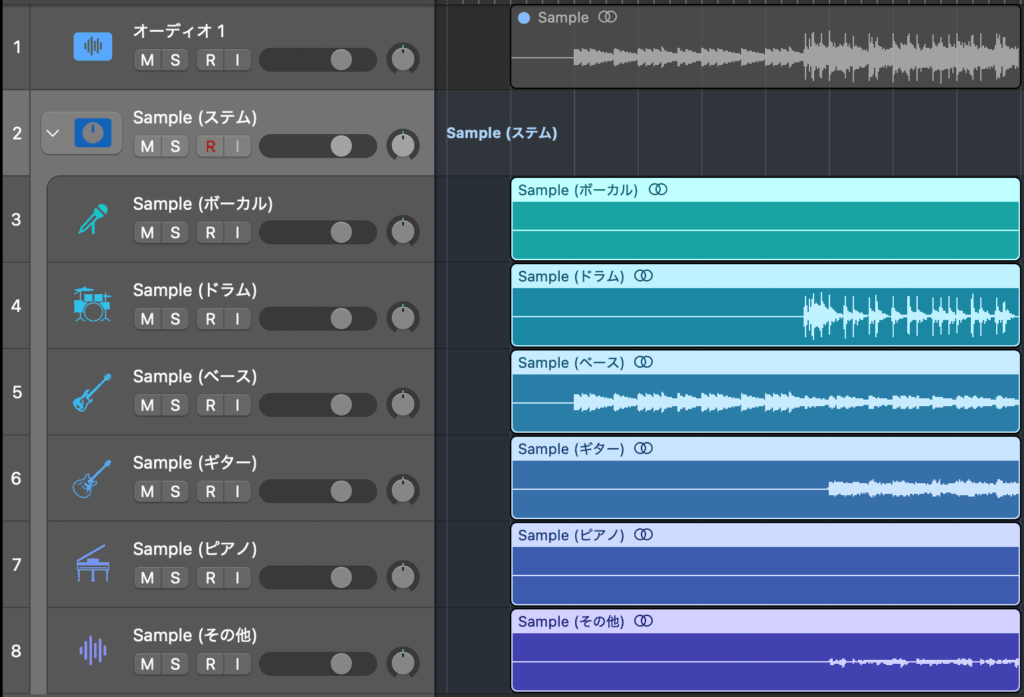
オーディオトラックからMIDIトラックを作成
次に、譜面化する為にオーディオからMIDIに変換します。
トラック領域左側でベーストラックを選択し、波形部分をダブルクリックするとエディタが開きます。
💡気付いたこと
「ベース」のトラック領域で波形をダブルクリックすると、エディタは表示されますが、「ボーカル」のエディタが表示されてしまうことがあります。
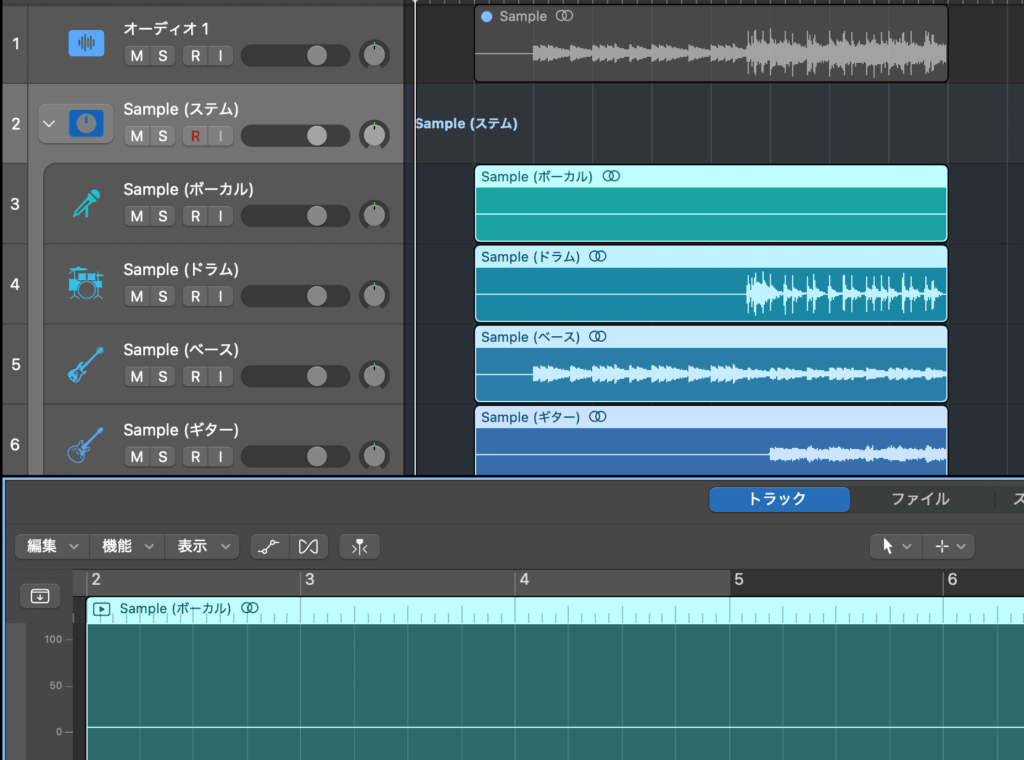
波形をダブルクリックする前にトラック領域左の「(ベース)」をクリックしてから波形をダブルクリックすると、「ベース」のエディタが表示されました。
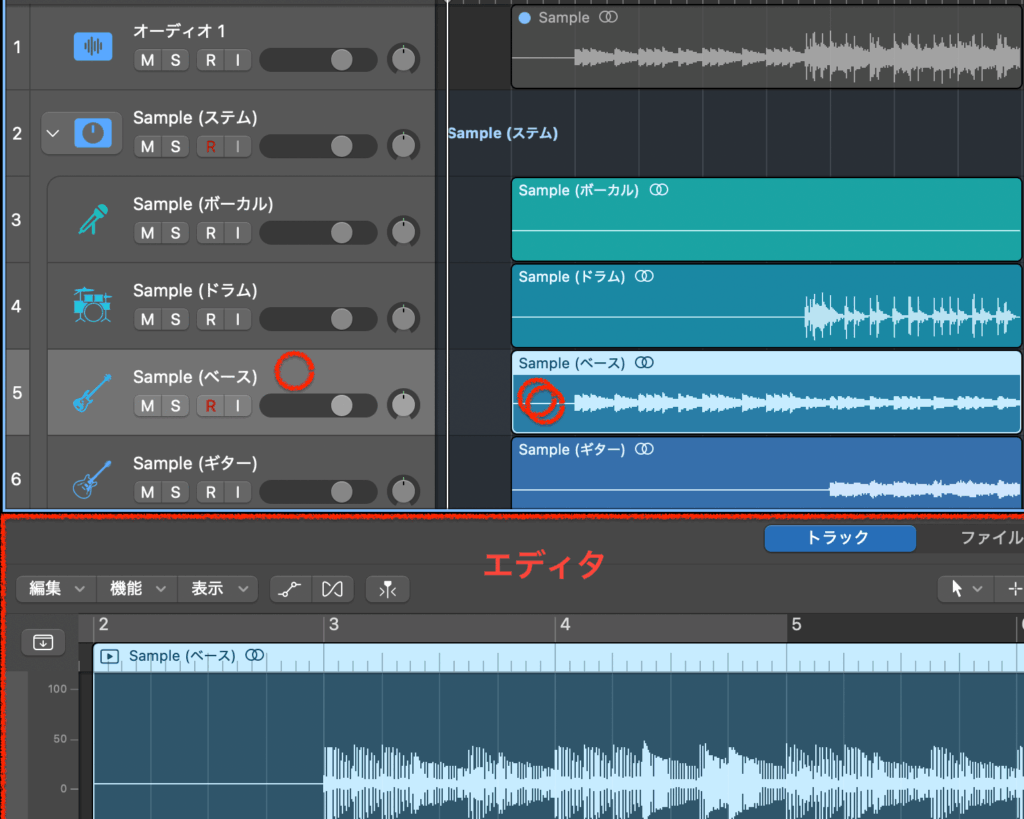
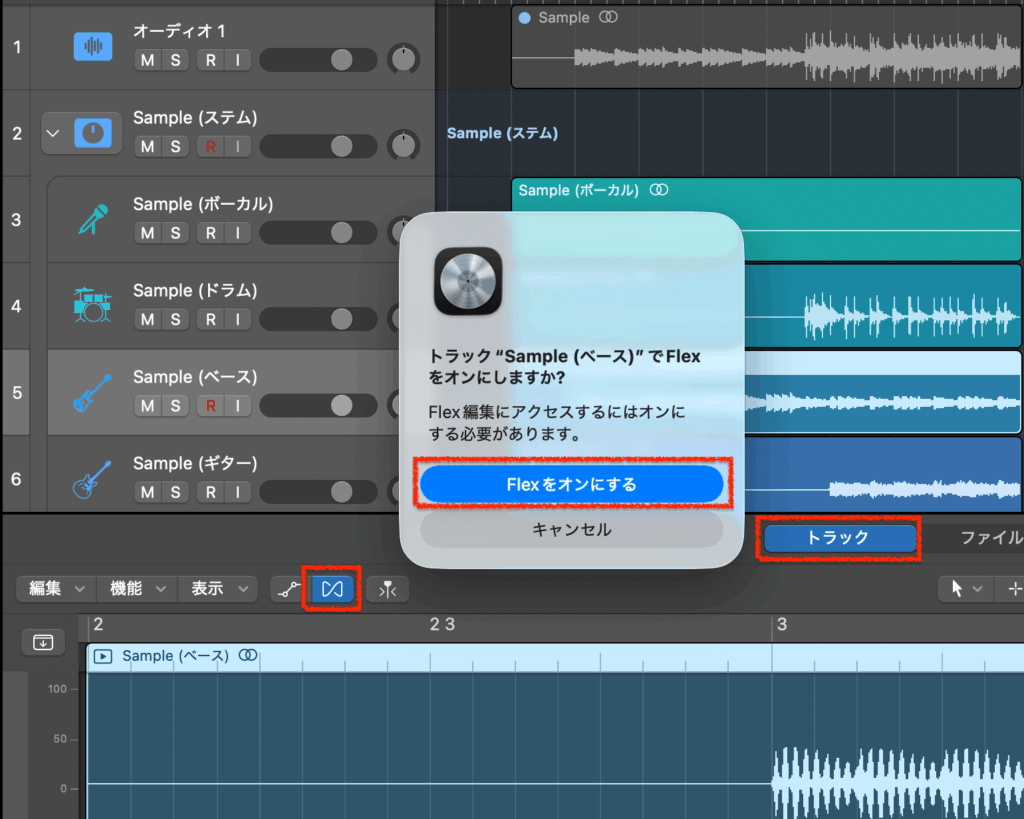
エディタで「トラック」をクリック。
表示されるFlexを表示/非表示アイコンをクリック。
表示されるウィンドウで「Flexをオンにする」をクリック。
エディタでFlexをクリックして「Flex Pitch」を選択。
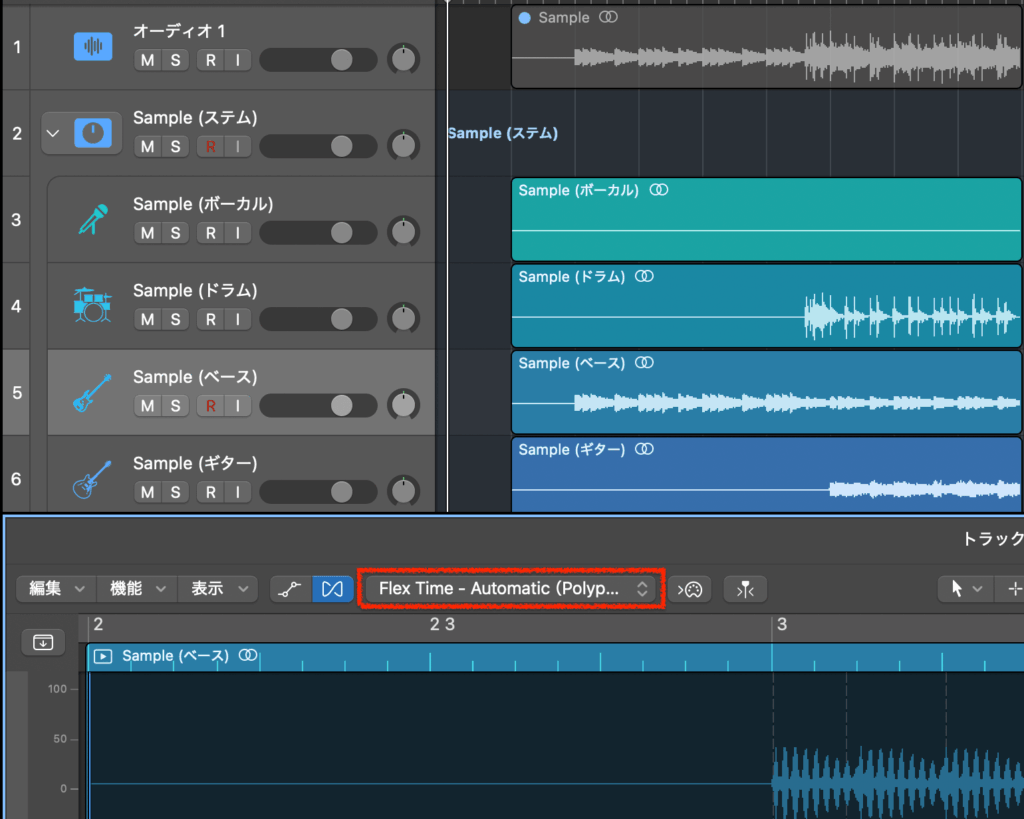
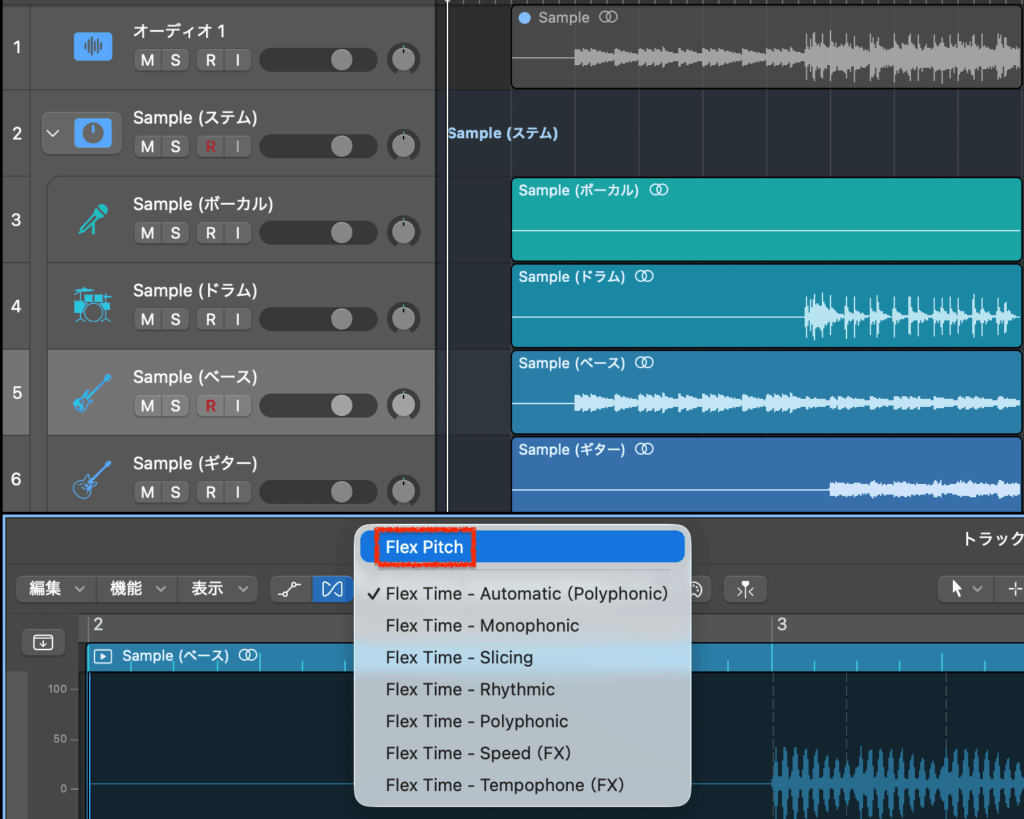
💡気付いたこと
「Flex Pitch」を選択した直後、エディタ上部の「トラック」「ファイル」「スマートテンポ」という表示が「トラック」だけになりました。
ショートカットキーEキーでエディタを非表示にした後、再度Eキーでエディタを再表示すると元に戻りました。
これはLogic Proのバグだと思っています。
エディタで「編集」「Flex PitchデータからMIDIトラックを作成」の順にクリック。
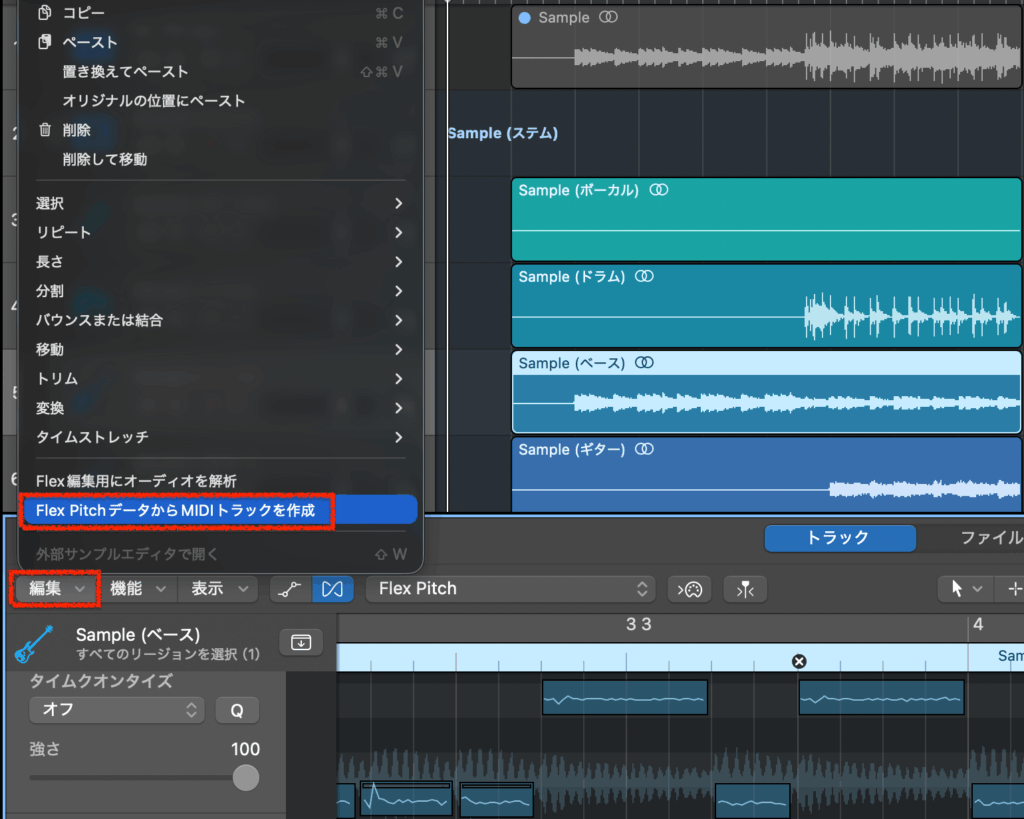
解析されたMIDIトラックが新たに作成されました。
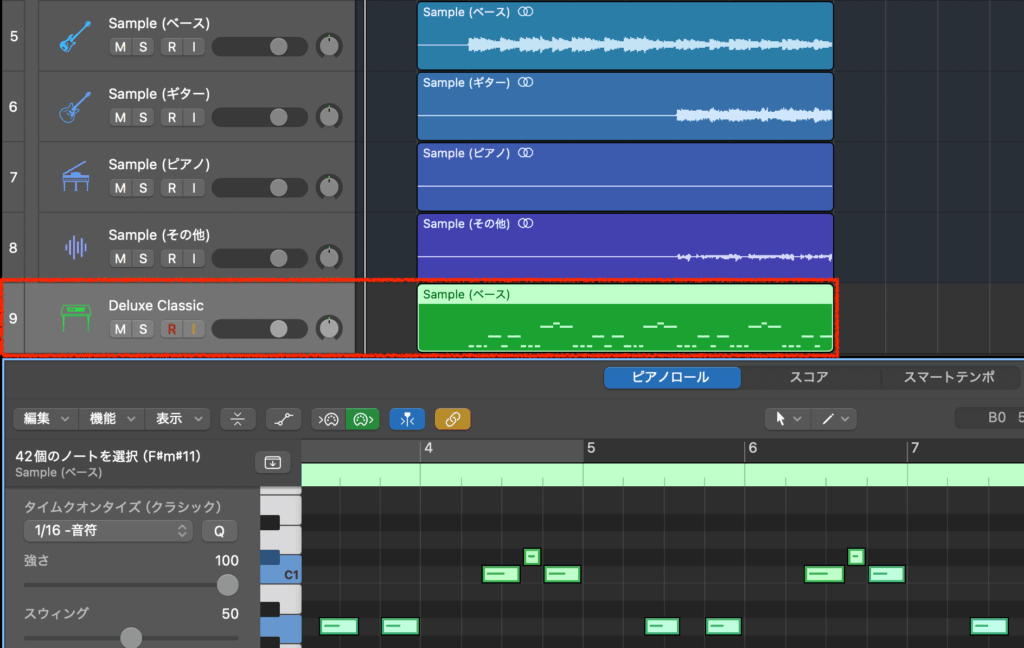
譜面化
次に、いよいよ譜面化します。
MIDIトラックのエディタで「スコア」をクリックするだけで、譜面が表示されます。
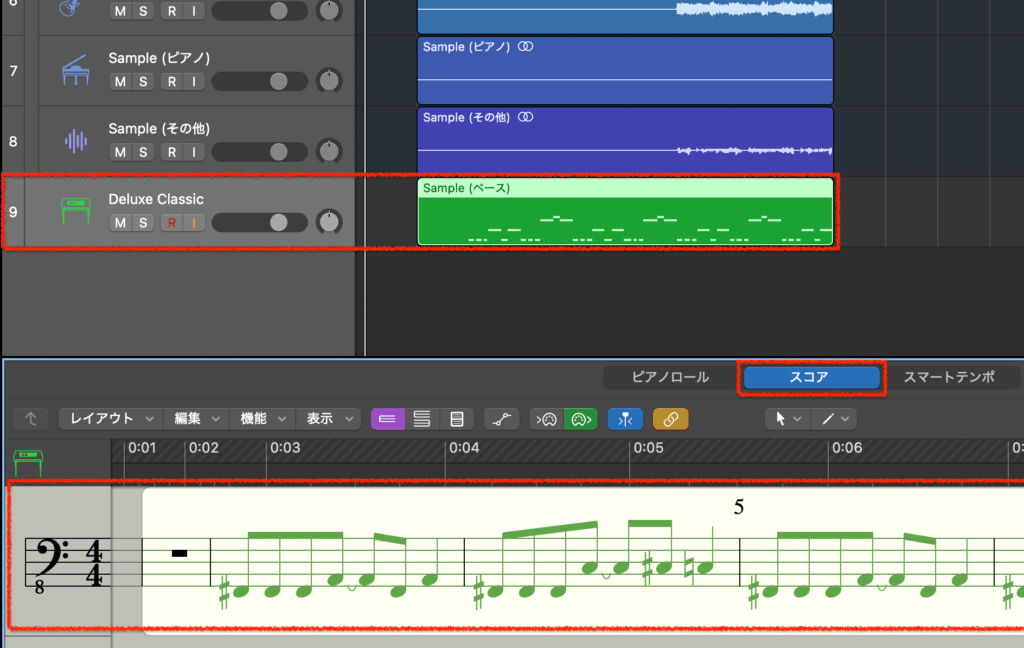
TAB譜化
そして、譜面をTAB譜表示にします。
エディタで「スコア」を選択した状態で、「レイアウト」「譜表スタイルを表示」の順にクリック。
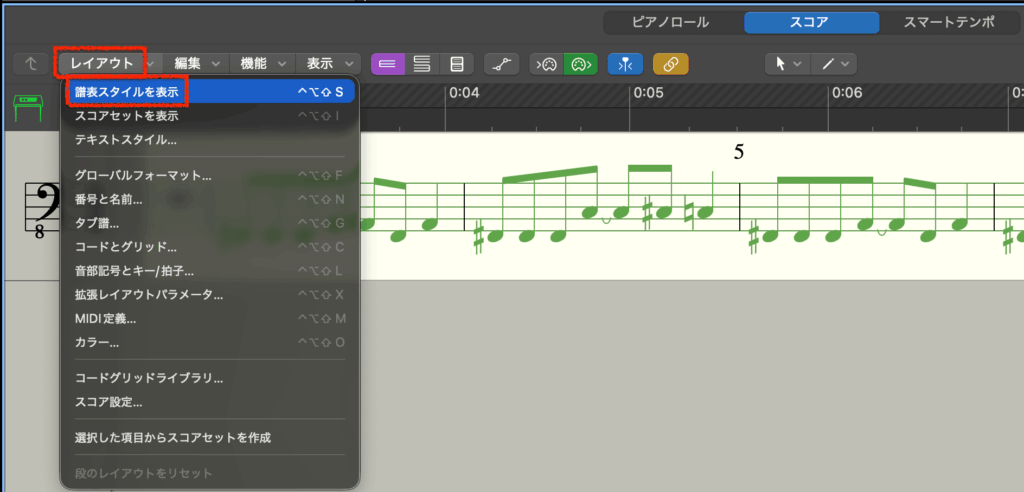
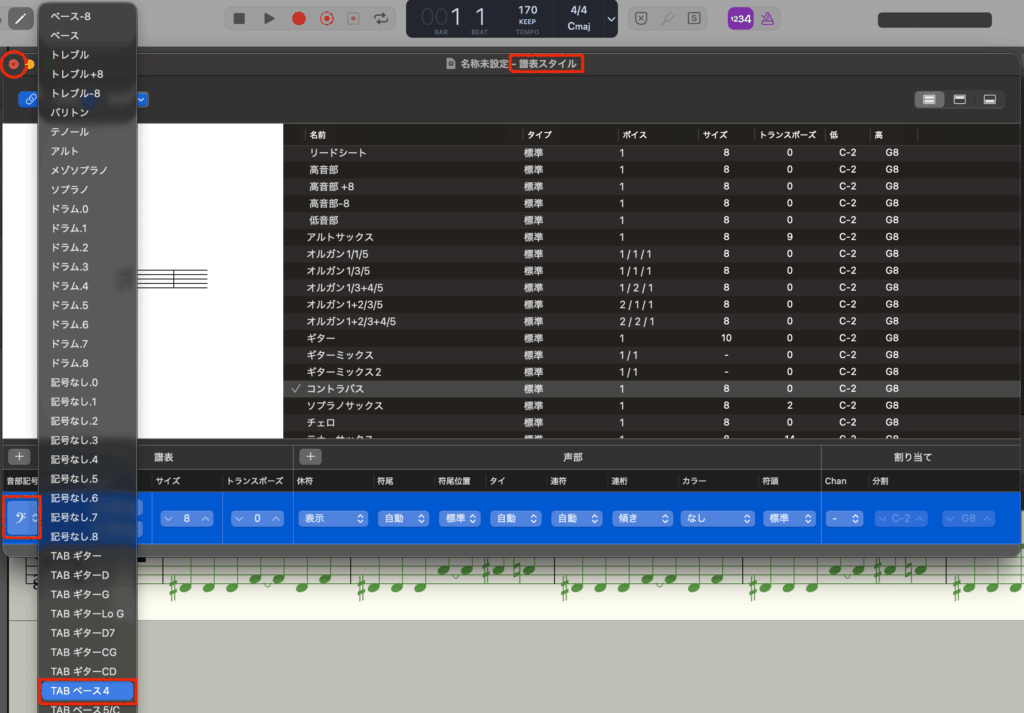
「譜表スタイル」ウィンドウから音部記号下の記号をクリック、下にスクロールしていくと表示される「TAB ベース4」をクリック後、「×」閉じるボタンをクリックして、「譜表スタイル」ウィンドウを閉じます。
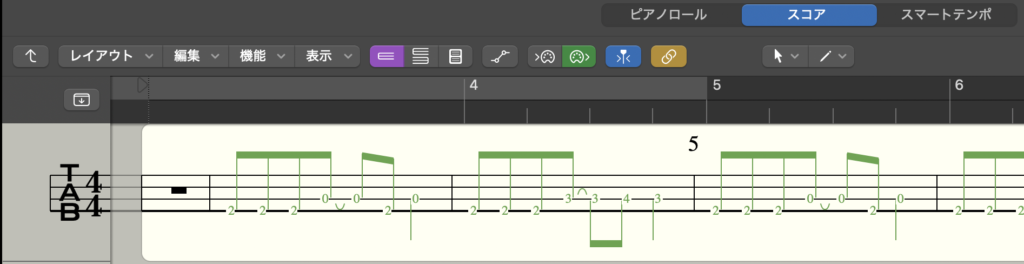
エディタに4弦ベース用TAB譜が表示されました。
TAB譜にコード追加
グローバルトラックのコードをTAB譜に自動反映する機能が無い為、手動で入力して行きます。
エディタから折り返し表示を選択して、表示数を増やしておきます。
鉛筆ツールを設定し、コードを入力する準備をしておきます。
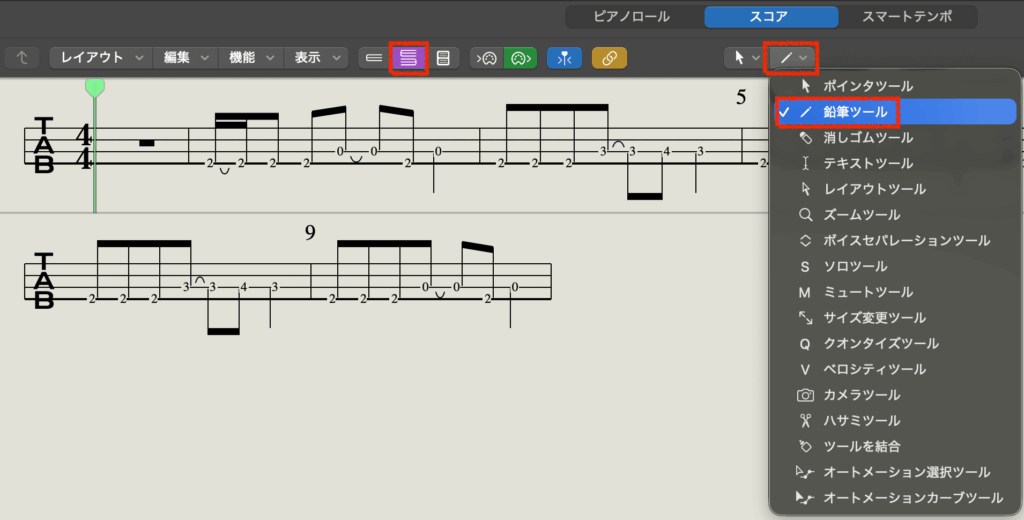
⌘コマンド+クリックで譜面の上をクリックすると、コードが入力できます。
⇥TABキーを押すと次の音符の位置へ移動します。
グローバルトラックを見ながらコードを手入力していきます。
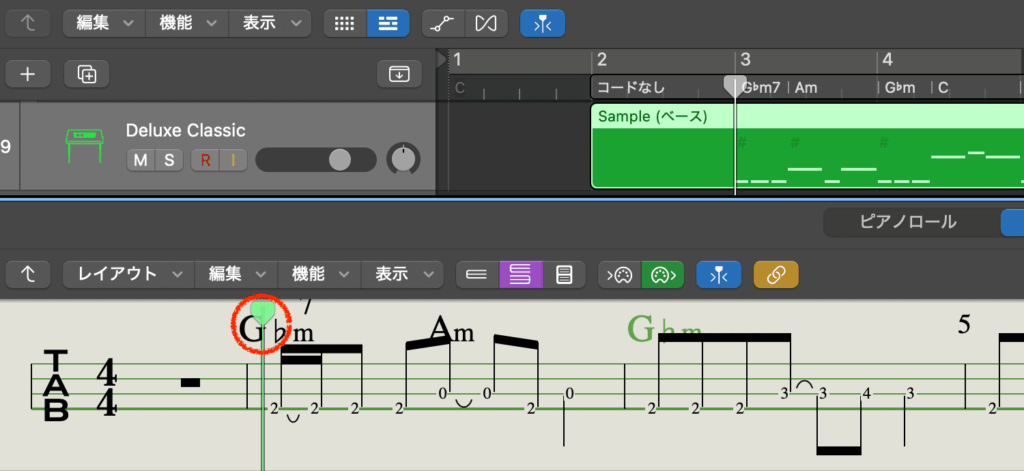
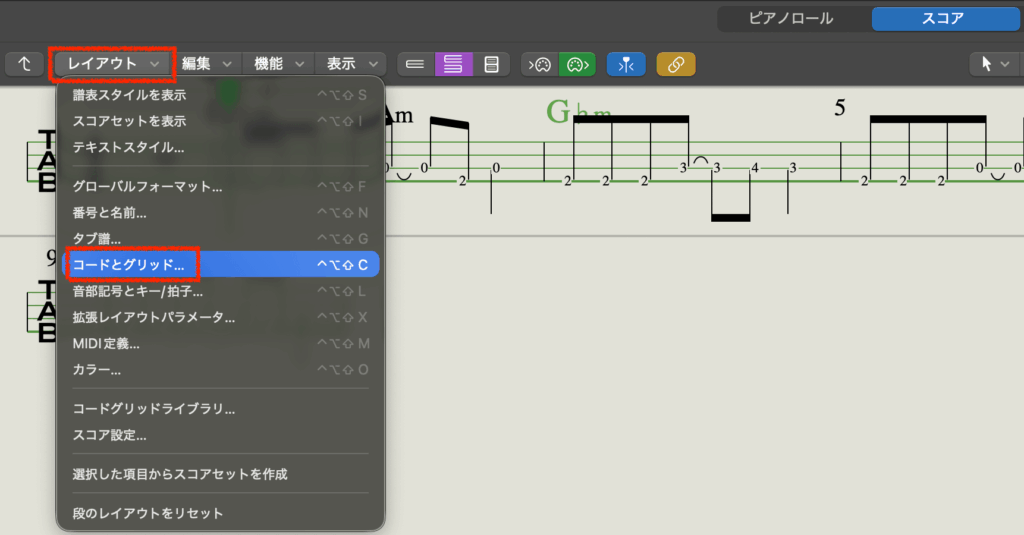
次に表示が見切れたり、被ったりしているので、フォントの大きさを調整します。
エディタで「レイアウト」「コードとグリッド」の順にクリック。
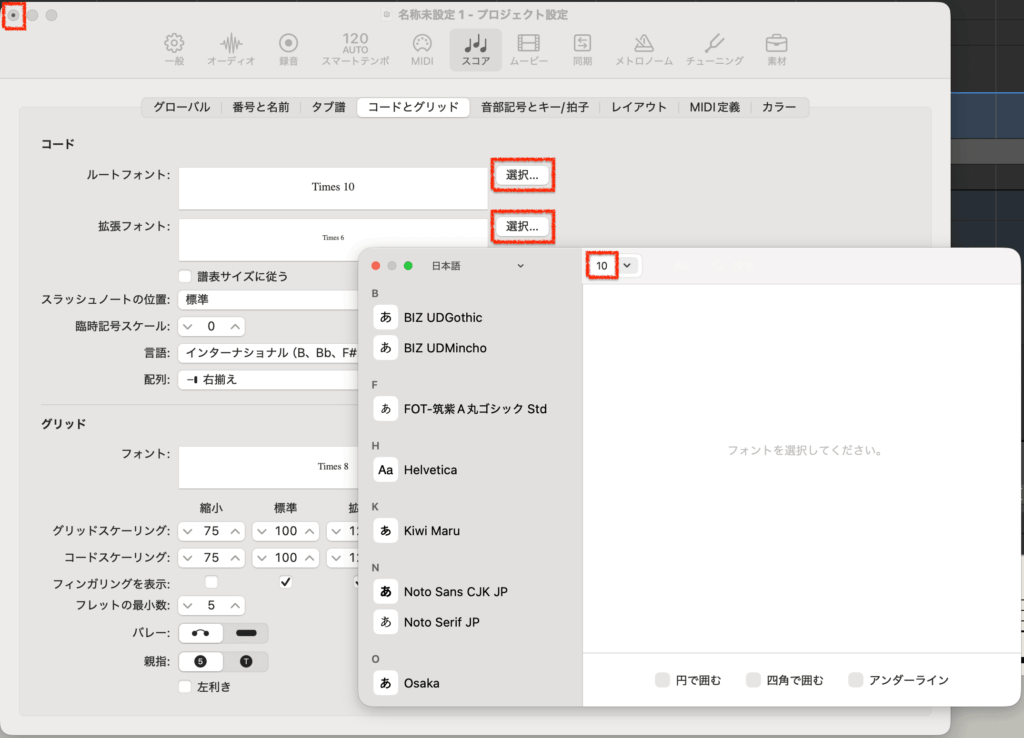
「ルートフォント」右側の「選択」をクリックし、文字サイズに「10」を入力。
同じく「拡張フォント」右側の「選択」をクリックし、文字サイズに「6」を入力。
「✖️」閉じるをクリックしてウィンドウを消します。
入力したコードをクリックし、インスペクタの「縦位置」の数値を「-35」に変更します。
インスペクタが表示されていない場合は、Iキーを押して表示させてください。
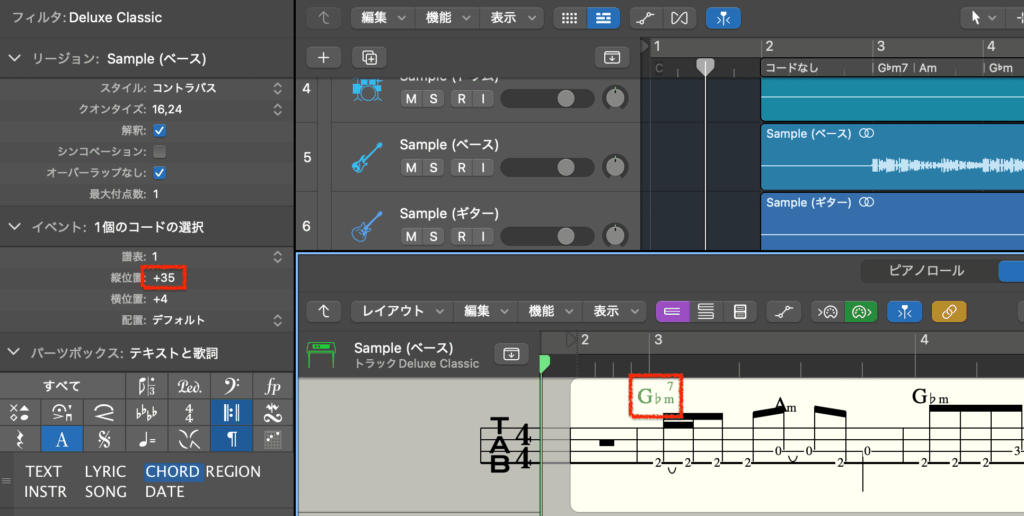
縦位置を変更したコードを^control+クリックし、「オブジェクトの位置を縦に揃える」をクリック。
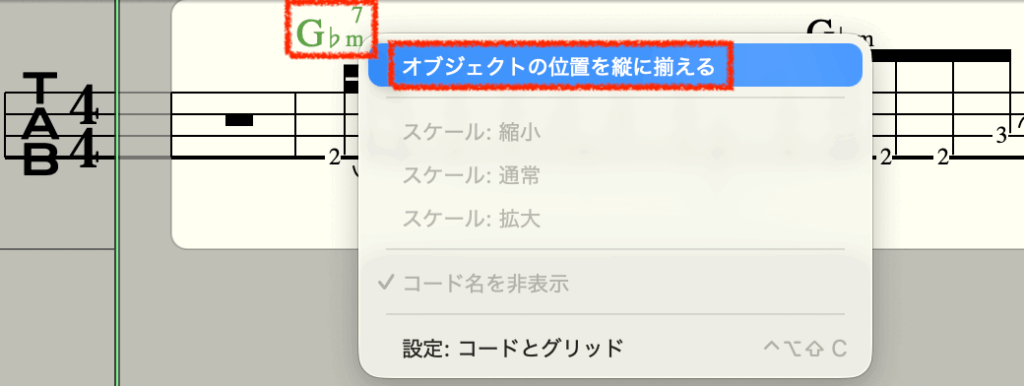
「OK」をクリックします。

全てのコードの縦位置が揃って完成です。
まとめ
Logic ProではTAB譜にコードを自動反映する機能はありません。
そのため、グローバルトラックのコードを確認しながら手動で入力する必要があります。
一度手順を覚えれば簡単にコード付きTAB譜を作成できるので、ぜひ試してみてください。
コメントを残す