
Logic ProでベースのTAB譜を自動で作成したいと思ったことはありませんか。
耳コピは時間がかかり、低音は聴き取りづらいため、譜面化に苦労している方も多いはずです。
私も実際に試しましたが、Logic Proを使えばオーディオファイルからベースを抽出し、自動でTAB譜化することが可能でした。
この記事では、Logic Proでベースを自動TAB譜化する方法を、初心者向けにわかりやすく解説します。
耳コピ不要で効率よくベースラインを譜面化したい方は、ぜひ参考にしてください。
↓オーディオトラックからベースを抽出し、

↓TAB譜面化!

それでは早速ベースラインの自動TAB譜面化していきましょう!
Logic Proでベースを自動TAB譜化する方法【耳コピ不要】
ここからは、Logic Proでベースを自動TAB譜化する具体的な手順を、初心者の方でもわかるよう順番に解説します。
Logic Pro起動
まず、Logic Proを起動します。
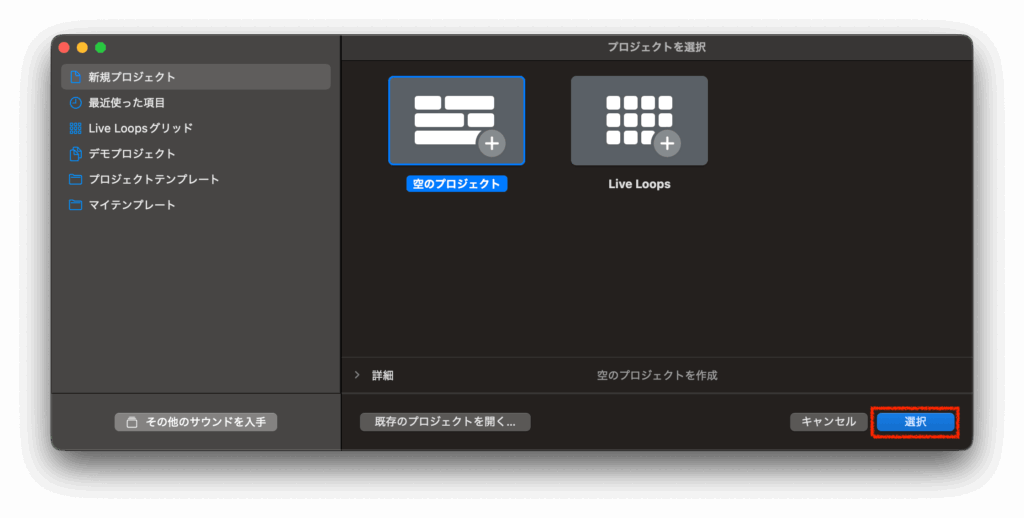
起動後に表示される「プロジェクト選択」ウィンドウで「選択」をクリック。
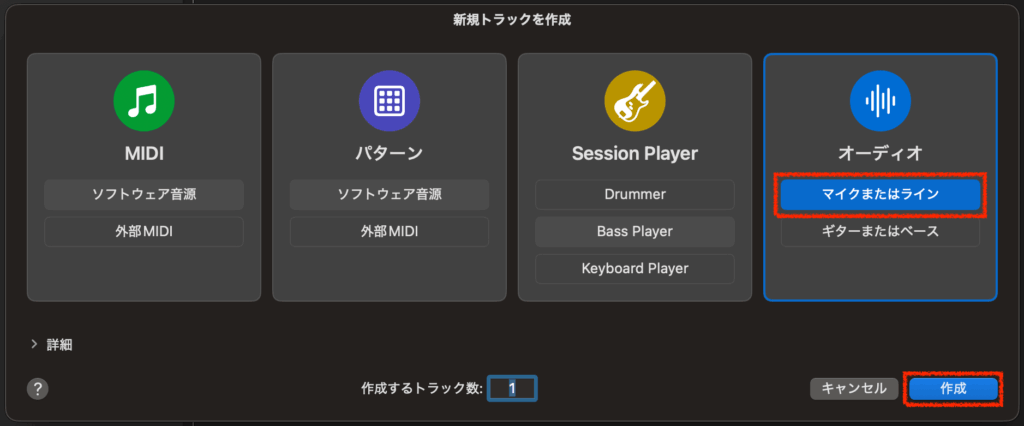
「新規トラック作成」ウィンドウで「マイクまたはライン」を選択後、「作成」をクリック。
オーディオファイルを追加
次に、TAB譜化したいオーディオファイルを読み込みます。
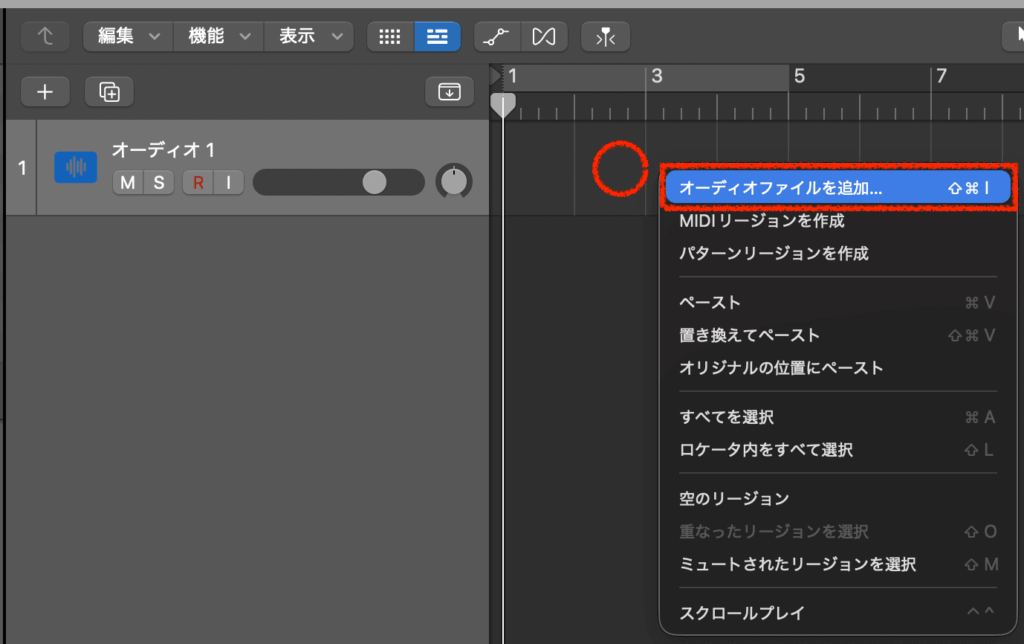
トラックをコントロール^+クリック、「オーディオファイルを追加」をクリック。
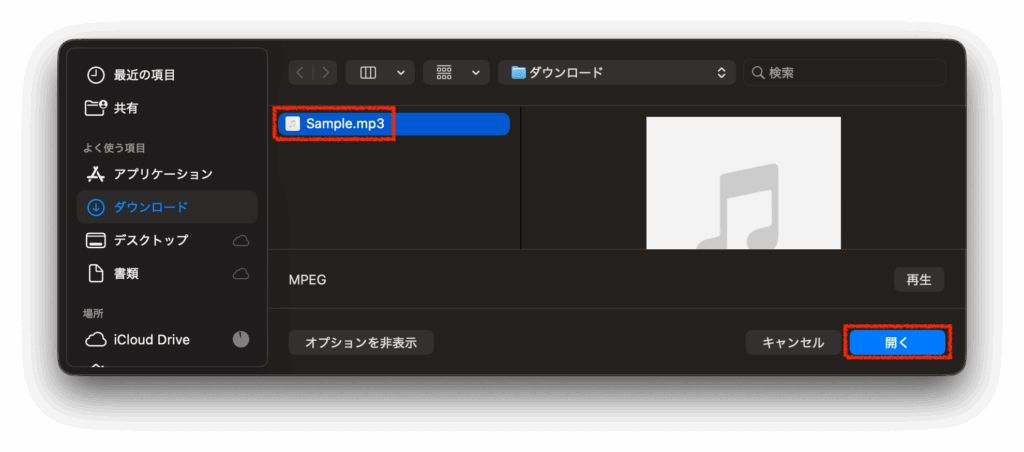
ベースを譜面化したい曲ファイルを選択し、「開く」をクリック。
テンポの自動取得
次に、譜面とオーディオの小節を合わせるためにテンポを自動取得しましょう。
トラックの波形でcontrol ^+クリックし、「テンポ」、「リージョンのテンポをプロジェクトテンポに適用」をクリック。

「リージョンのテンポをプロジェクトテンポに適用」ウィンドウで「適用」をクリック。
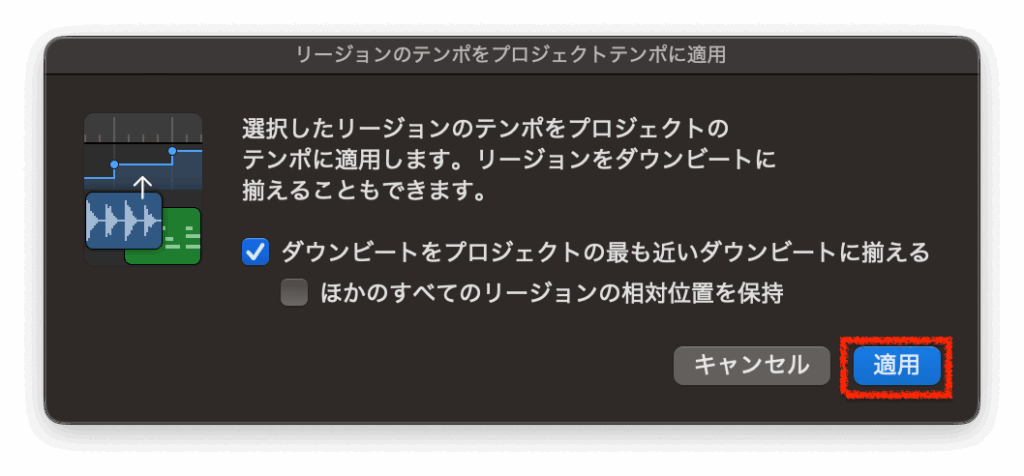
これでテンポがプロジェクトに反映されました。
テンポは コントロールパネルのLCD(ディスプレイ)で確認できます。
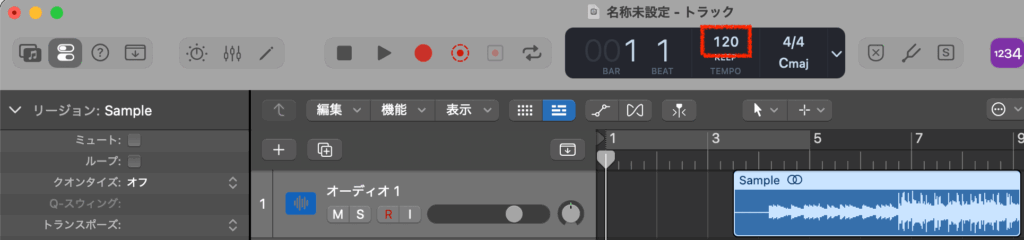
💡気付いたこと
6小節の音源だとテンポが変わりませんでしたが、7小節の音源になると無事テンポが取得できました。
短過ぎるとテンポが取れないようです。
各パートに分割
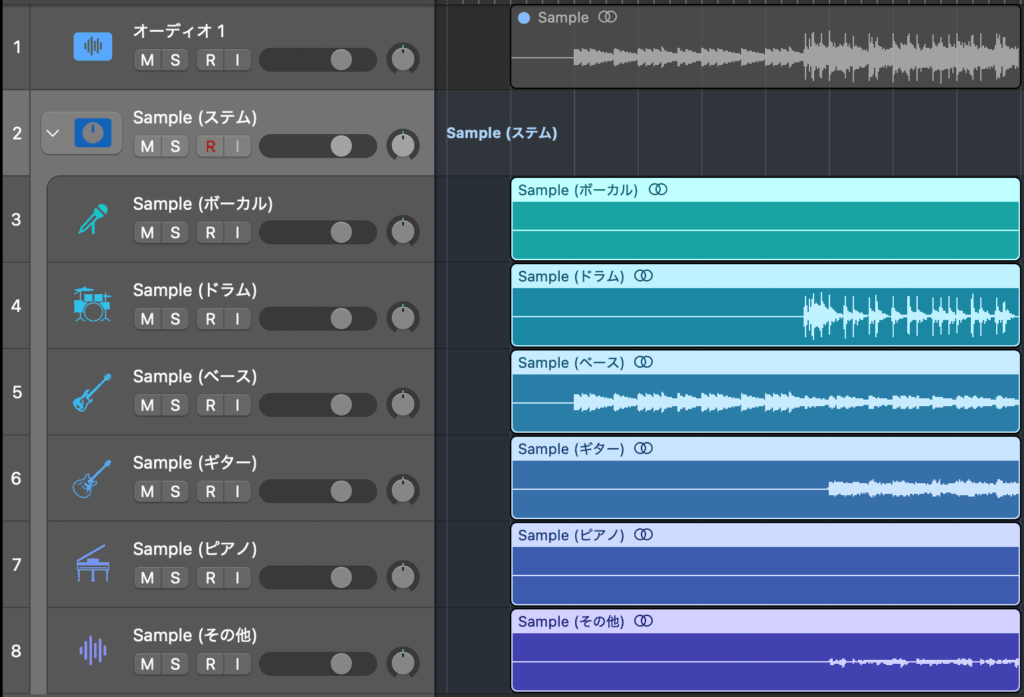
次に、ベースパートを抽出する為に各パートに分割しましょう。
トラック領域の波形で^+クリック、「処理」から「Stem Splitter」をクリック。

「Stem Splitter」ウィンドウで「適用」をクリック。
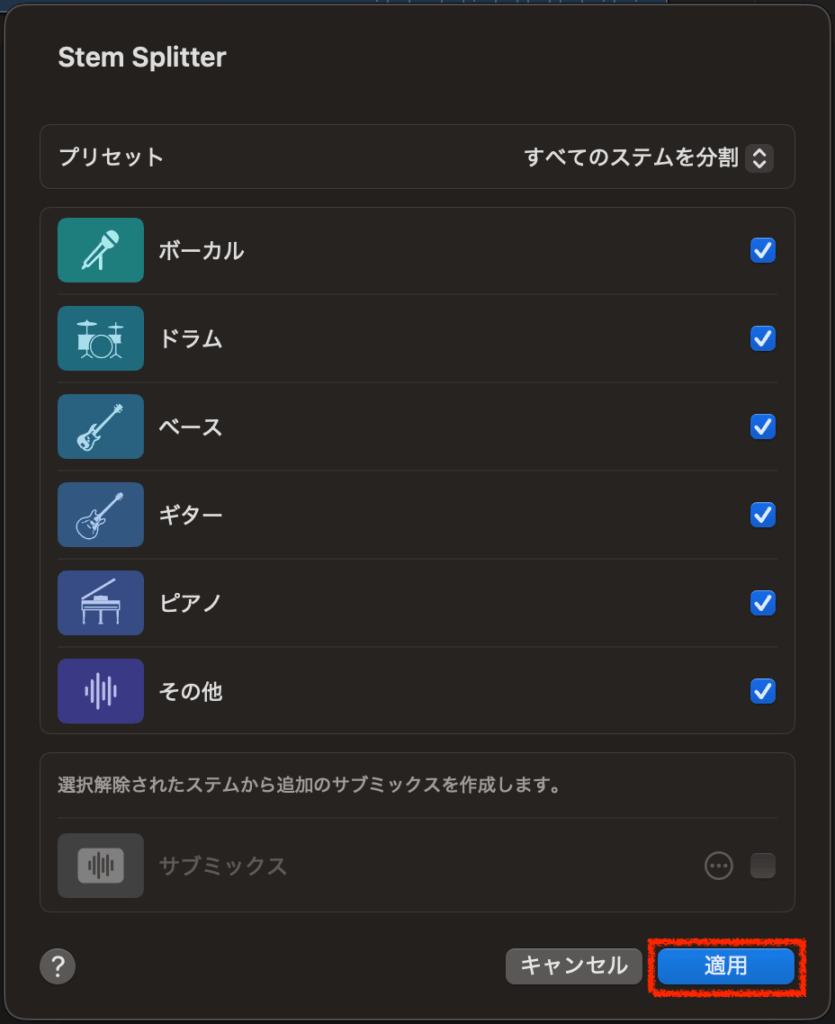
各パートに分割されました。
オーディオトラックからMIDIトラックを作成
次に、譜面化する為にオーディオからMIDIに変換します。
トラック領域左側でベーストラックを選択し、波形部分をダブルクリックするとエディタが開きます。
💡気付いたこと
「ベース」のトラック領域で波形をダブルクリックすると、エディタは表示されますが、「ボーカル」のエディタが表示されてしまうことがあります。
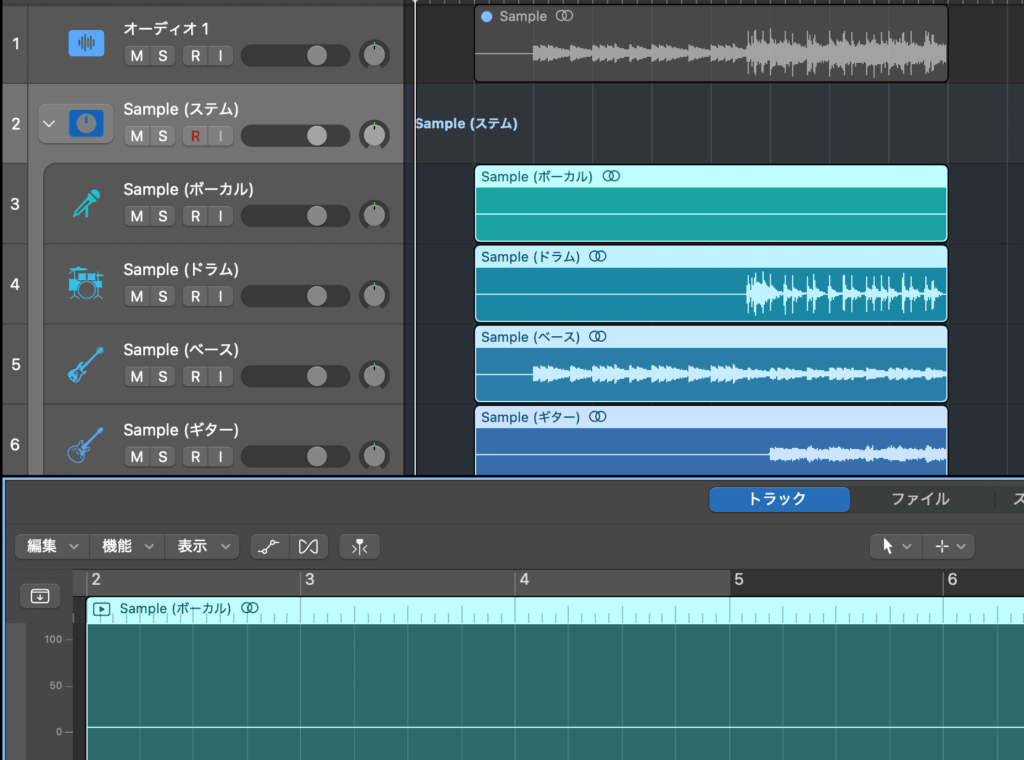
波形をダブルクリックする前にトラック領域左の「(ベース)」をクリックしてから波形をダブルクリックすると、「ベース」のエディタが表示されました。
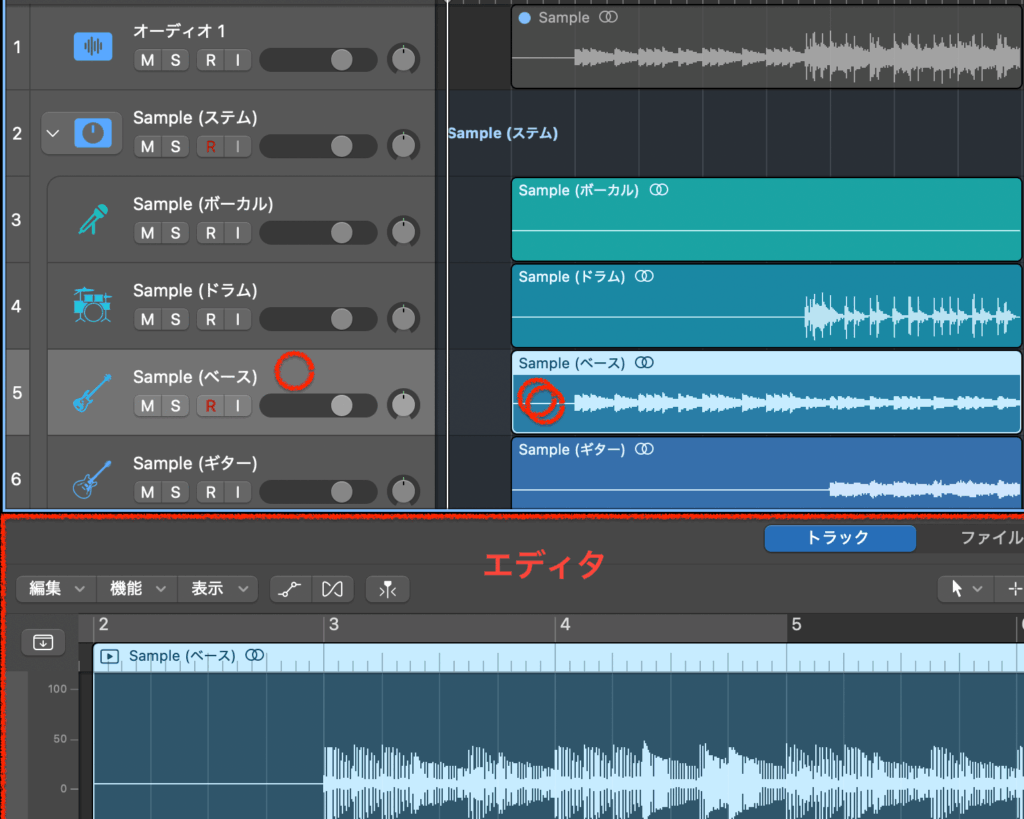
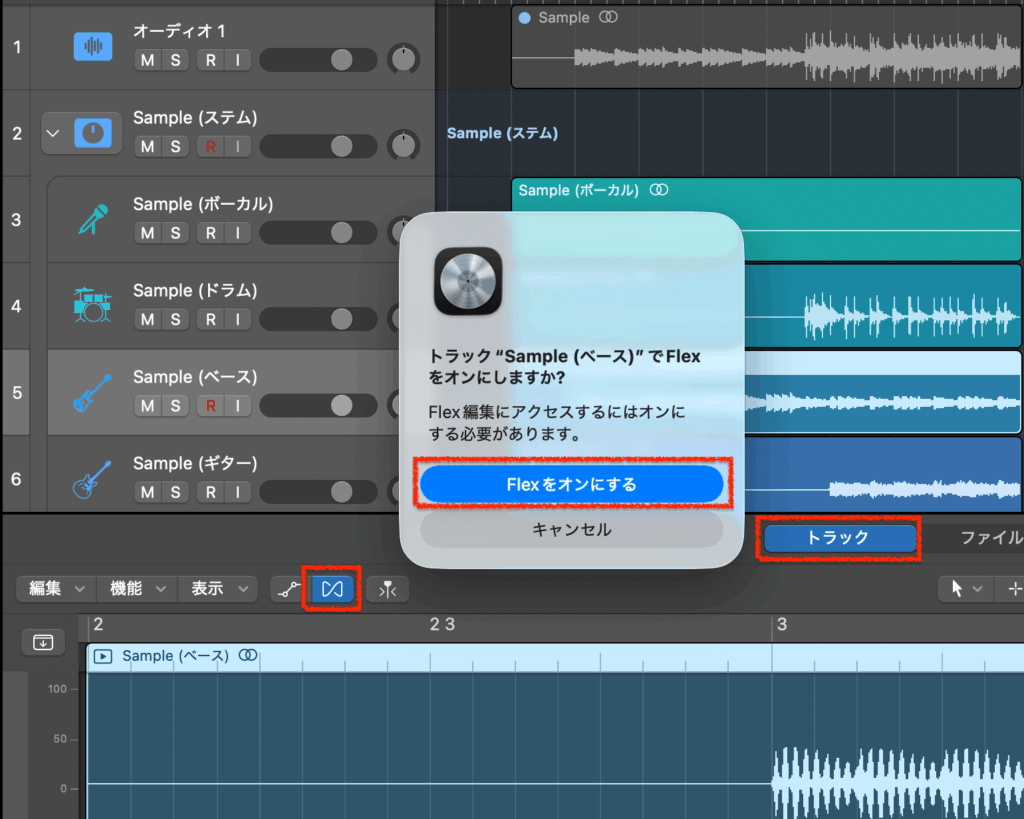
エディタで「トラック」をクリック。
表示されるFlexを表示/非表示アイコンをクリック。
表示されるウィンドウで「Flexをオンにする」をクリック。
エディタでFlexをクリックして「Flex Pitch」を選択。
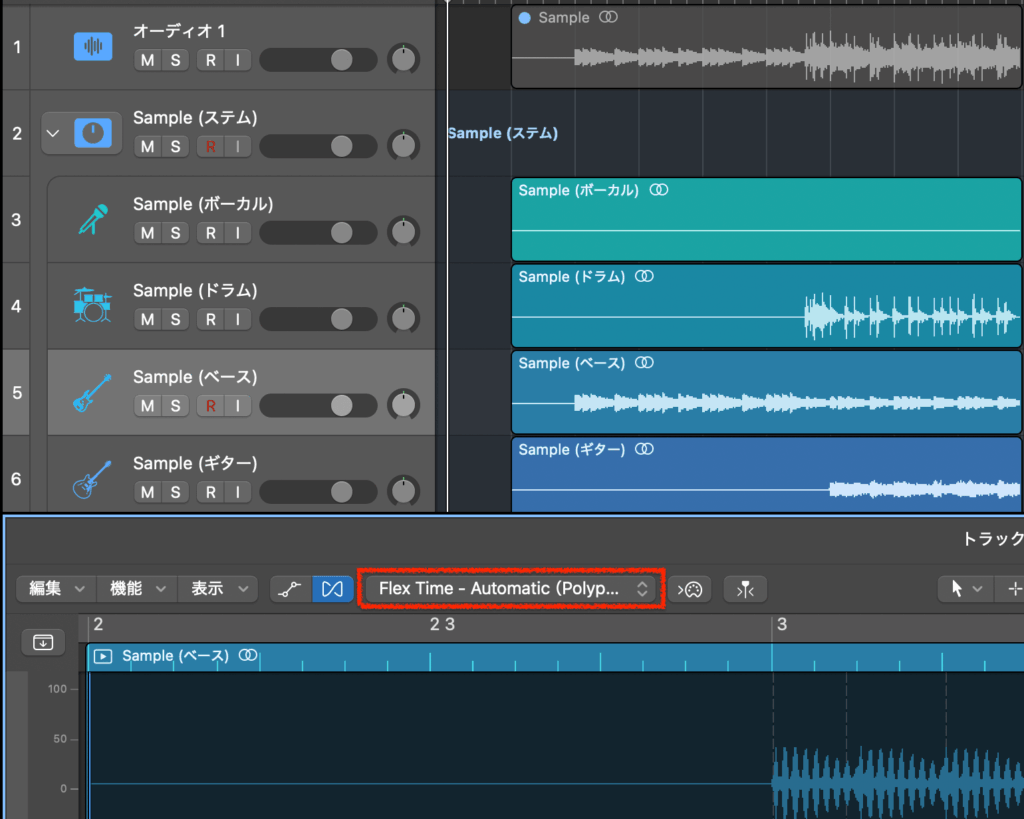
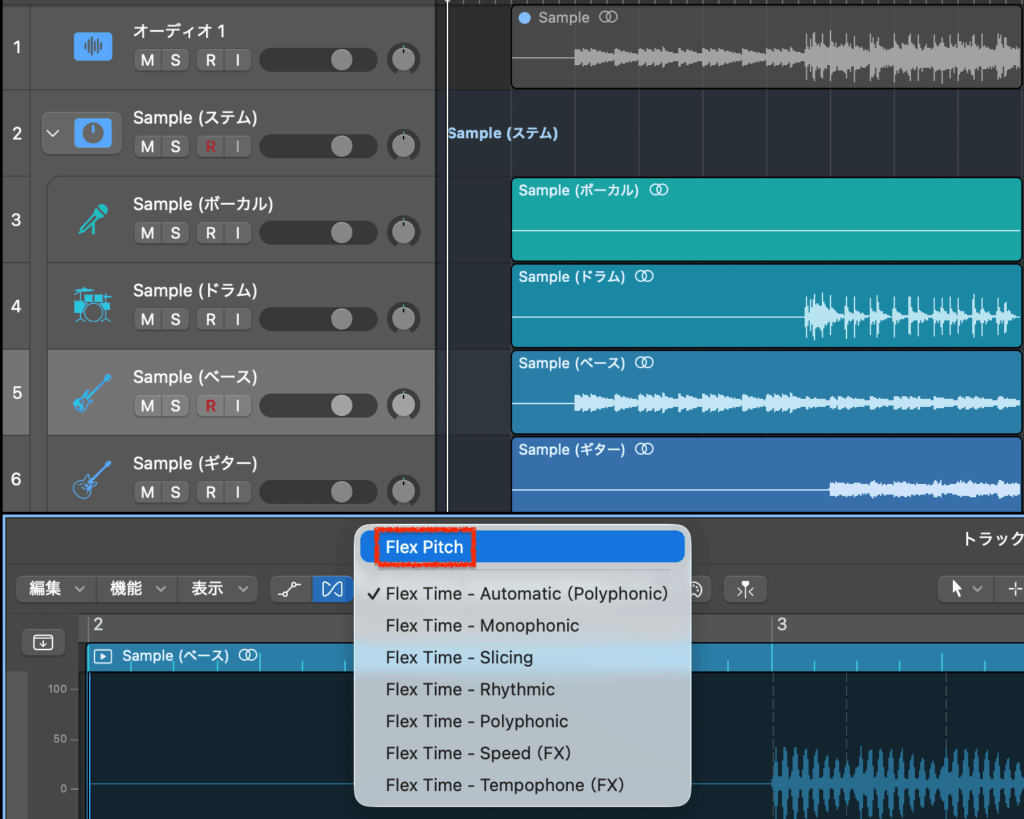
💡気付いたこと
「Flex Pitch」を選択した直後、エディタ上部の「トラック」「ファイル」「スマートテンポ」という表示が「トラック」だけになりました。
ショートカットキーEキーでエディタを非表示にした後、再度Eキーでエディタを再表示すると元に戻りました。
これはLogic Proのバグだと思っています。
エディタで「編集」「Flex PitchデータからMIDIトラックを作成」の順にクリック。
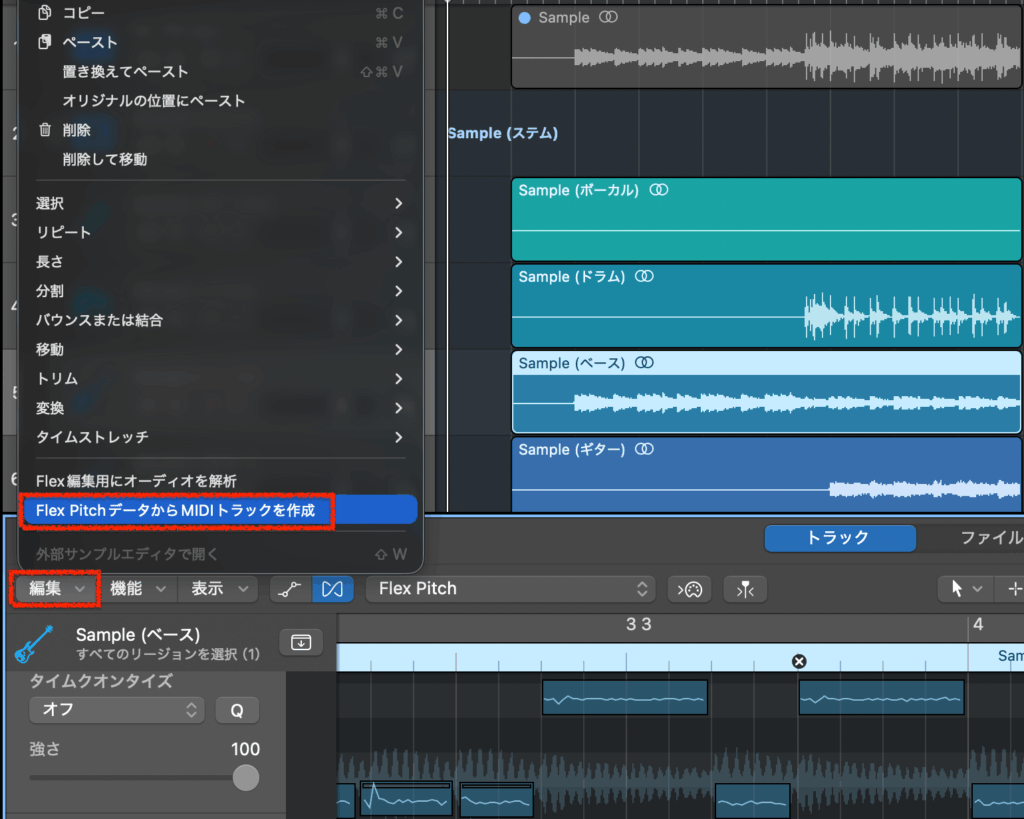
解析されたMIDIトラックが新たに作成されました。
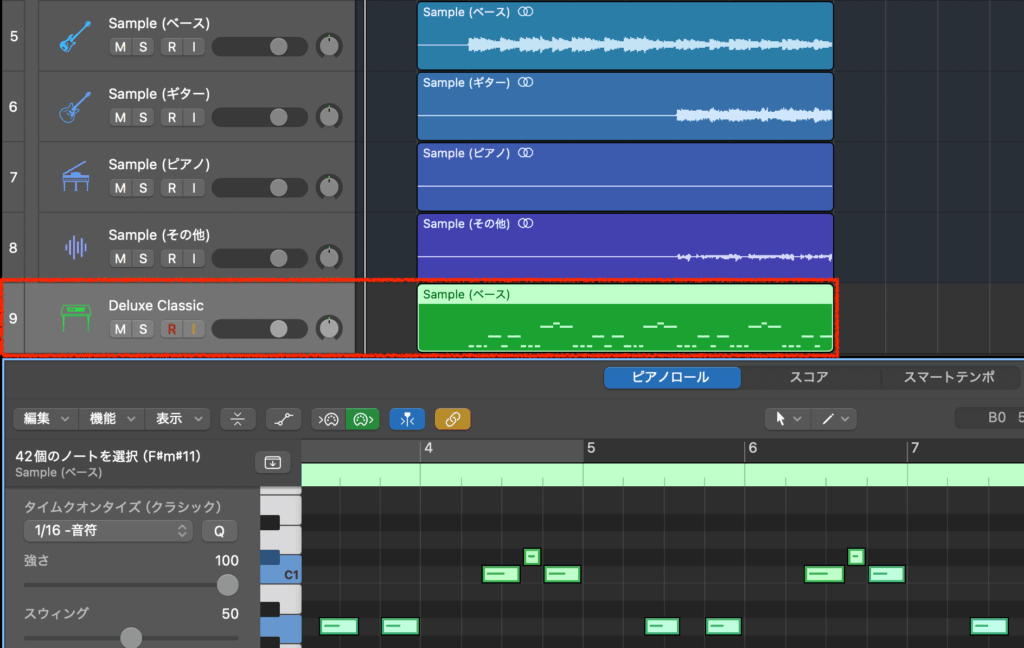
譜面化
次に、いよいよ譜面化します。
MIDIトラックのエディタで「スコア」をクリックするだけで、譜面が表示されます。
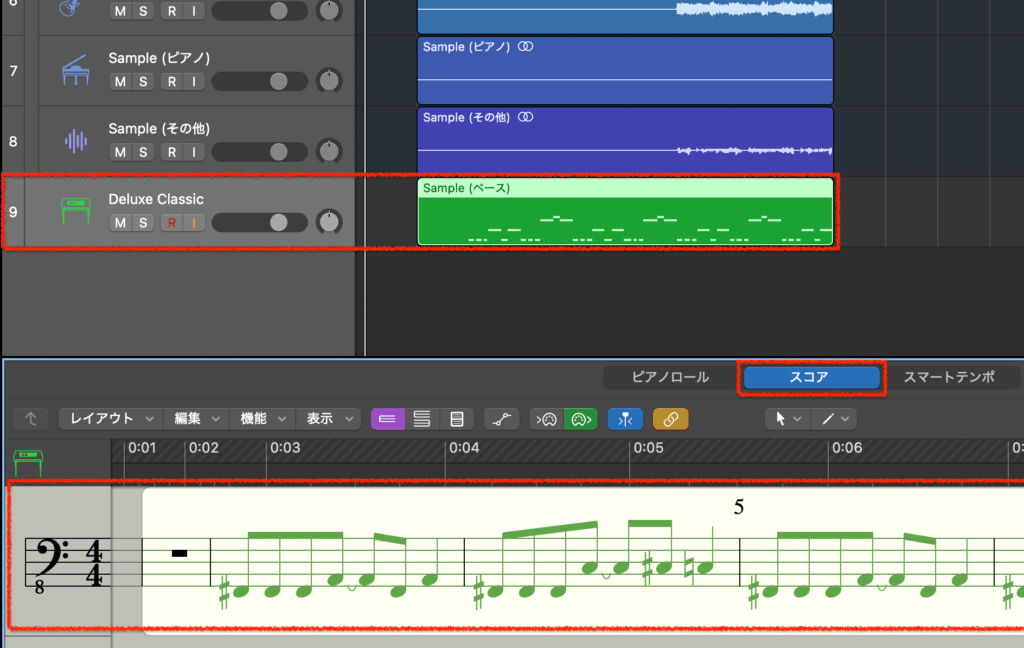
TAB譜化
そして、譜面をTAB譜表示にします。
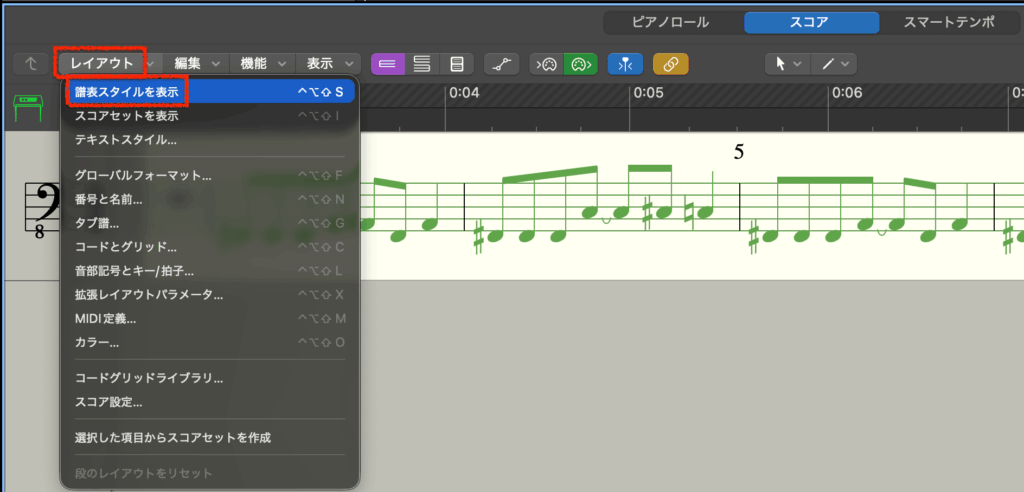
エディタで「スコア」を選択した状態で、「レイアウト」「譜表スタイルを表示」の順にクリック。
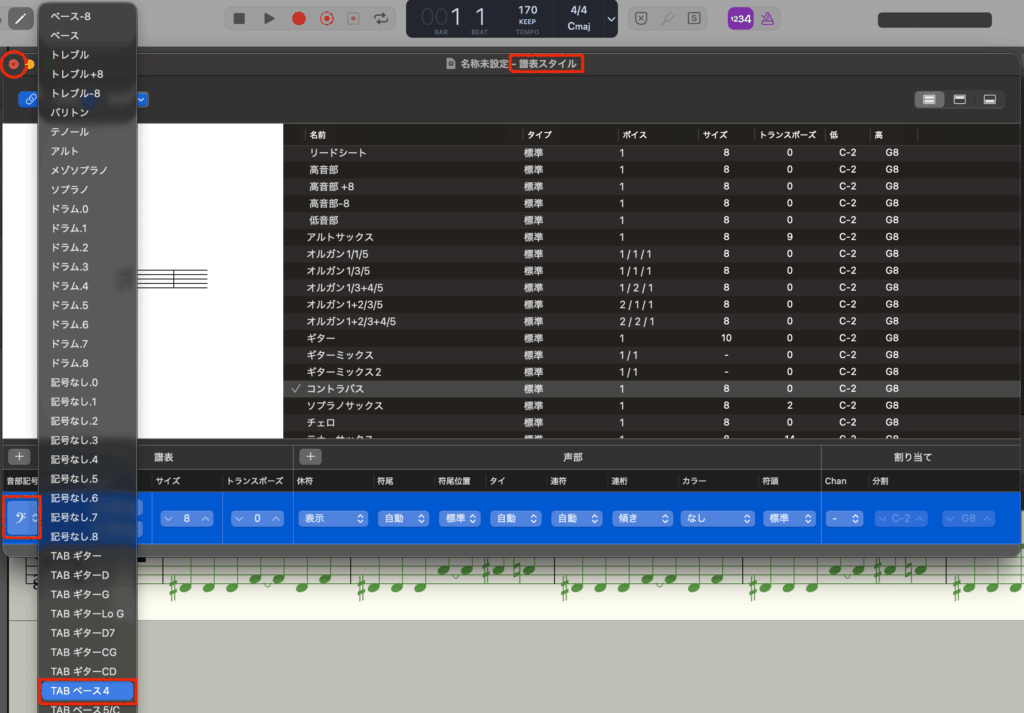
「譜表スタイル」ウィンドウから音部記号下の記号をクリック、下にスクロールしていくと表示される「TAB ベース4」をクリック後、「×」閉じるボタンをクリックして、「譜表スタイル」ウィンドウを閉じます。
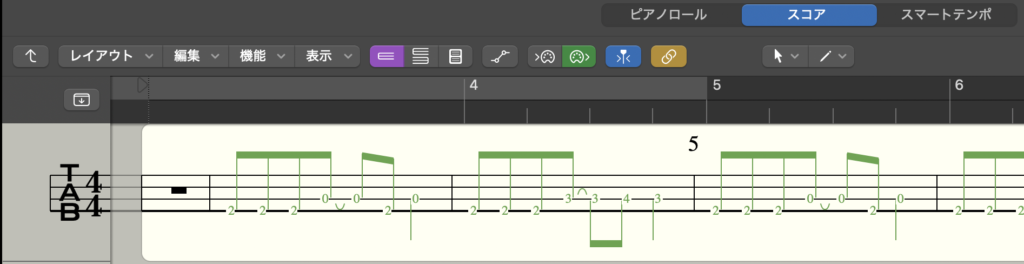
エディタに4弦ベース用TAB譜が表示されました。
うまくいかない原因と対処法
Logic Proでベースを自動TAB譜化する際、うまくいかないケースがあります。
ここでは、実際に試して気付いたトラブルとその対処法を解説します。
テンポが正しく取得できない
短いオーディオファイルではテンポが正しく取得できない場合があります。
実際に試したところ、6小節程度ではテンポが変わらず、7小節以上で正常に取得できました。
テンポがうまく取得できない場合は、より長い音源を使用するか、手動でテンポを設定して調整してください。
別のトラックのエディタが表示される
ベーストラックを選択しているのに、別のトラックのエディタが表示されることがあります。
この場合、波形をダブルクリックする前に、トラック領域左側のベーストラック名をクリックしてから操作すると正常に表示されます。
トラック選択が曖昧な状態だと、意図しないトラックが表示されるため注意が必要です。
Flex Pitchの表示が崩れる(バグ)
Flex Pitchを選択した直後に、エディタ上部の表示が崩れることがあります。
具体的には「トラック」「ファイル」「スマートテンポ」という表示が「トラック」だけになりました。
この場合は、一度ショートカットキーのEキーでエディタを閉じ、再度Eキーで開くことで元の表示に戻ります。
これはLogic Proの仕様またはバグの可能性があるため、表示が崩れた場合は再表示で対処してください。
まとめ
Logic Proを使えば、オーディオファイルからベースを抽出し、自動でTAB譜化することが可能です。
耳コピに時間がかかっていた方でも、効率よくベースラインを譜面として確認できるようになります。
一方で、テンポ取得やトラック選択など、いくつか注意点もあるため、うまくいかない場合は原因と対処法を参考に調整してみてください。
一度手順を覚えればスムーズにTAB譜化できるようになるので、ぜひ活用してみてください。
コメントを残す