
Macの画面録画で内部音声(PC音)を入れたい場面が増えてきました。
そこで使ったのがBlackHoleです。
私もLogic Proの学習ログや演奏メモを録画する中で、「映像だけ録れて音が入らない」という状態でかなりハマりました。
今回は、BlackHoleのインストール方法から、MacでPC音を録音する為の設定手順までまとめます。
特に「複数出力装置」と「プライマリ装置」の設定はかなり重要だったので、その辺りも含めて解説します。
\ 圧倒的世界基準 /

 ポチップ
ポチップ
BlackHoleとは?PC音を録音できるMac用ツール
まず最初に、BlackHoleはMac内部の音をルーティングする為のツールです。
Macは標準状態だと、⇧ Shift+⌘ Command+5の画面録画でPC音を直接録音できません。
そのため、BlackHoleを使って「Mac内部の音」を録音ソフト側へ送る必要があります。
無料で導入できるのも嬉しいポイントです。
BlackHoleをインストールする方法
まずはBlackHoleをMacへインストールします。
インストール自体はそこまで難しくありませんでした。
ただ、BlackHole公式サイトを見ると、ダウンロード方法がいくつかありました。
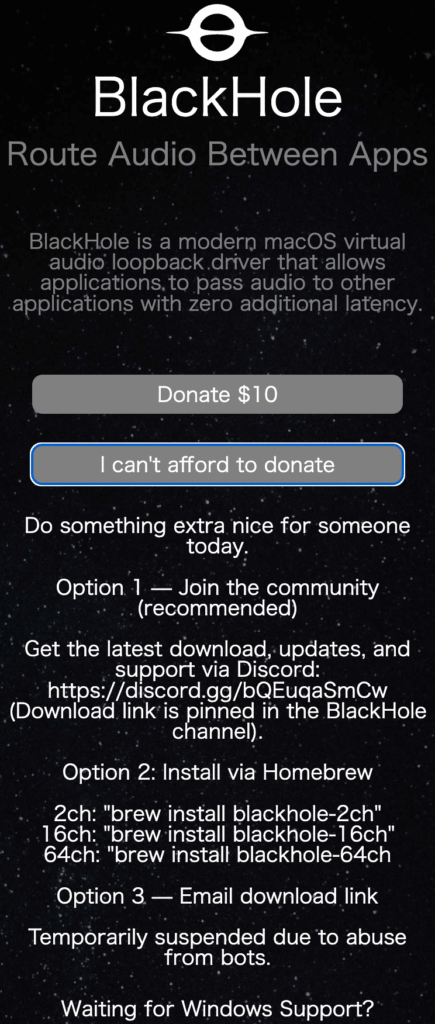
本来はDiscord経由でダウンロードする方法が推奨されているようです。
ただ、Discord登録が少し面倒だったのと、Emailによるダウンロードリンクが一時的に使えなかったので、今回はHomebrewによるインストールを行いました。
ターミナルを起動する
まずはMacのターミナルを開きます。
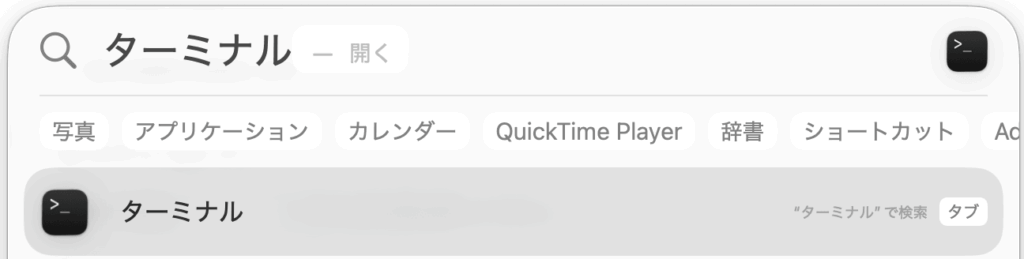
⌘ Command+SpaceでSpotlight検索を開いて、「ターミナル」と入力すると起動できます。

↓「ターミナル」と入力し、下に表示される「ターミナル」をクリック
普段あまり使わないアプリなので、最初は少し緊張しました。
Homebrewが入っているか確認する
HomebrewはMac用のパッケージ管理ツールです。
Mac標準では入っていない場合があります。
ターミナルで以下を入力すると確認できます。
brew -vバージョン表示が出ればインストール済みです。
「command not found」などが表示された場合は、先にHomebrewをインストールします。
Homebrewをインストールする
Homebrewが入っていない場合は、先にインストールします。
ターミナルで以下を実行します。
/bin/bash -c "$(curl -fsSL https://raw.githubusercontent.com/Homebrew/install/HEAD/install.sh)"実行すると下記が表示されるので、Macにログインする時のパスワードを入力します。
文字を入力しても反応ありませんが、構わず入力して↩︎リターンキーを押します。
==> Checking for `sudo` access (which may request your password)...
Password:sudoとは
super user doの略で、「管理者権限で実行する」です。
今回のHomebrewでは、
- システム変更
- フォルダ作成
- 権限設定
が必要なのでsudoが使われています。
うまくいくと下記が表示されるので、↩︎リターンキーを押します。
Password:
==> This script will install:
/opt/homebrew/bin/brew
/opt/homebrew/share/doc/homebrew
/opt/homebrew/share/man/man1/brew.1
/opt/homebrew/share/zsh/site-functions/_brew
/opt/homebrew/etc/bash_completion.d/brew
/opt/homebrew
/etc/paths.d/homebrew
==> The following new directories will be created:
/opt/homebrew/bin
/opt/homebrew/etc
/opt/homebrew/include
/opt/homebrew/lib
/opt/homebrew/sbin
/opt/homebrew/share
/opt/homebrew/var
/opt/homebrew/opt
/opt/homebrew/share/zsh
/opt/homebrew/share/zsh/site-functions
/opt/homebrew/var/homebrew
/opt/homebrew/var/homebrew/linked
/opt/homebrew/Cellar
/opt/homebrew/Caskroom
/opt/homebrew/Frameworks
==> The Xcode Command Line Tools will be installed.

Press RETURN/ENTER to continue or any other key to abort:再度パスワードを入力して↩︎リターンキーを押します。
Press RETURN/ENTER to continue or any other key to abort:
==> /usr/bin/sudo /usr/bin/install -d -o root -g wheel -m 0755 /opt/homebrew
Password:しばらく時間はかかりますが、終了するとコマンドが入力できる状態になるので、もう一度下記コマンドを入力してインストールされていることを確認します。
brew -v正しくインストールされていると、下記のようにバージョンが表示されます。
Homebrew 5.1.12私の環境では、インストール直後に「brew -v」で確認すると「command not found」になりました。
その後Macを再起動すると正常に認識されました。
あとから調べると、HomebrewのPATH設定がまだ反映されていなかった可能性があったようで、インストール後に以下を実行すると、再起動しなくても認識される場合もあるそうです。
eval "$(/opt/homebrew/bin/brew shellenv zsh)"もし「brew -v」でバージョンが表示されない場合は試してみてください。
BlackHoleをインストールする
Homebrewが使える状態になったら、続いてBlackHole 2ch版をインストールします。
Macの画面録画でPC音を入れる用途なら、2ch版で十分でした。
16ch版は、OBS配信やDAWで複数音声を別管理したい方向けみたいです。
初心者なら2ch版の方が分かりやすいと思います。
ターミナルで以下を実行します。
brew install blackhole-2ch下記メッセージが表示されたら、Macのパスワードを入力し、↩︎リターンキーを押してください。
==> Installing Cask blackhole-2ch
==> Running installer for blackhole-2ch with `sudo` (which may request your password)...
Password:下記が表示されるとインストール完了です。
installer: Package name is BlackHole: Audio Loopback Driver (2ch) 0.6.1
installer: Upgrading at base path /
installer: The upgrade was successful.
installer: The install requires restarting now.
🍺 blackhole-2ch was successfully installed!MacでPC音を録音する為の設定手順
ここからが実際に重要な設定です。
私も最初は「インストールしたのに録音できない」でかなり止まりました。
複数出力装置の設定がかなり重要です。
Audio MIDI設定を開く
⌘ Command+SpaceでSpotlight検索を開き、「Audio MIDI設定」と入力すると開けます。
アプリ一覧から探すより早かったです。
左側に音声デバイス一覧が表示されます。
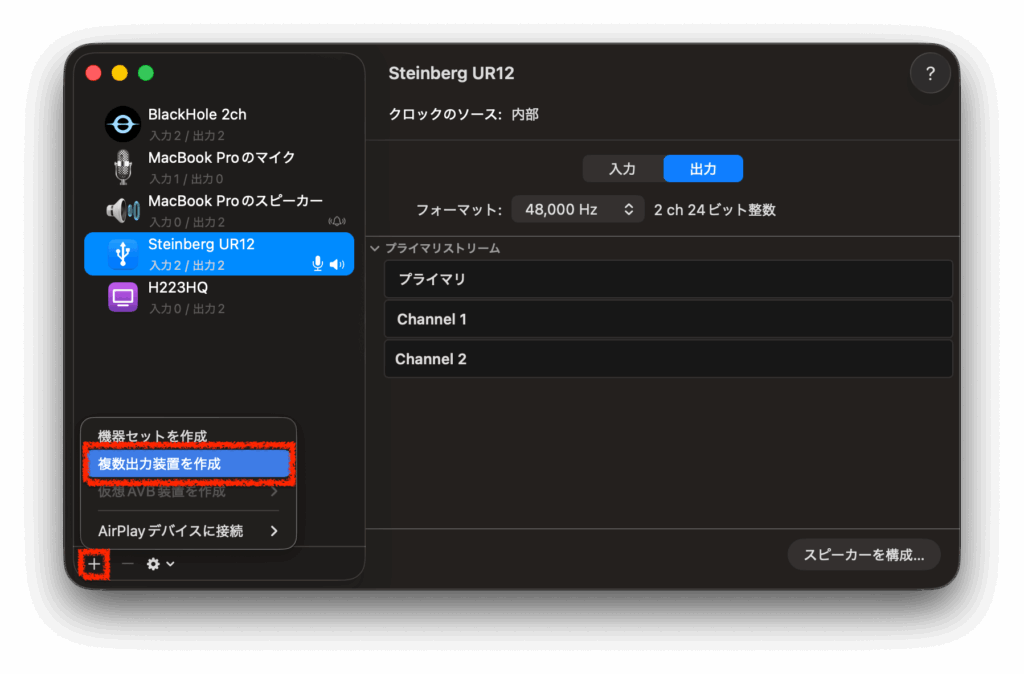
複数出力装置を作成する
左下の「+」ボタンを押して、「複数出力装置を作成」を選びます。
BlackHoleとスピーカーを追加する
複数出力装置の中で、
・BlackHole
・Macスピーカー or オーディオインターフェース
この2つにチェックを入れます。
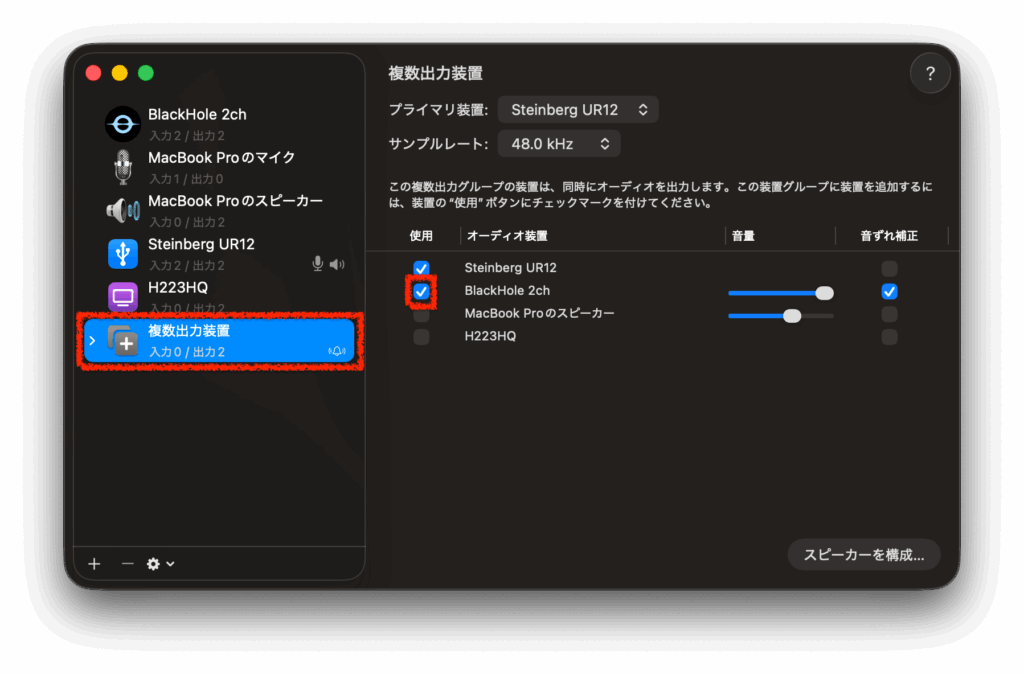
これで、
・録音ソフト側へPC音を送る(BlackHole)
・自分でも音を聴く(Macスピーカー or オーディオインターフェース)
この両方ができるようになります。
Logic Proを使っている場合は、オーディオインターフェースを選ぶ形でも問題ありません。
「このサウンド出力を使用」を選択する
複数出力装置を作成した後は、右クリックから「このサウンド出力装置を使用」を選択します。
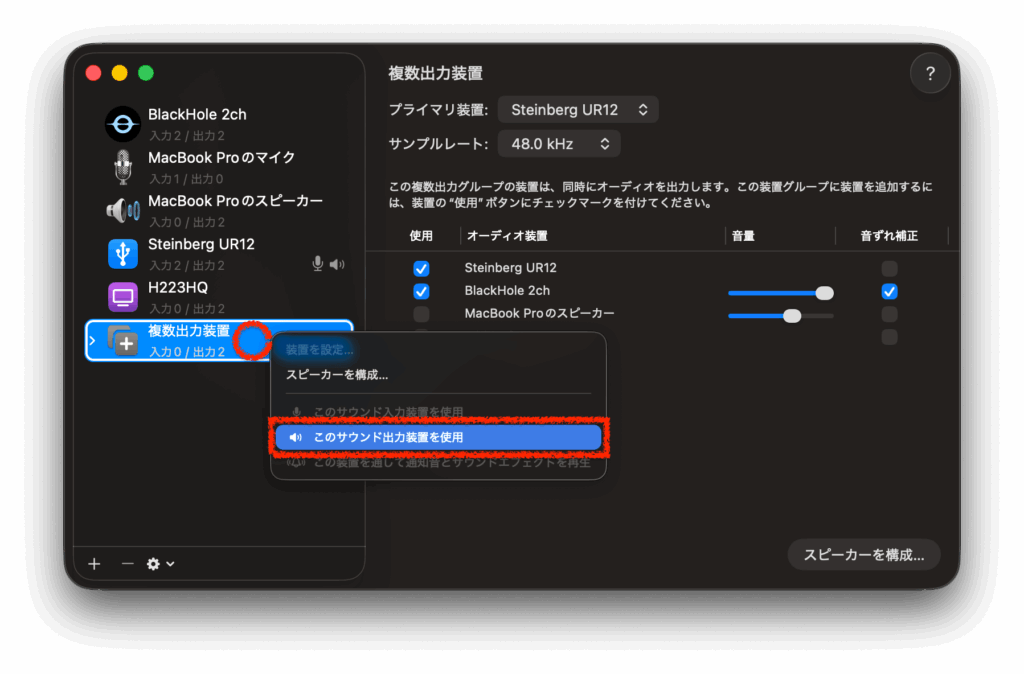
これをやらないと、Mac側の出力先が複数出力装置へ切り替わりませんでした。
私も最初はここを設定していなくて、PC音がうまく録音できませんでした。
これでMac内部音声も録音できるようになります。
Mac標準画面録画でPC音を録音する方法
まずはPCでYouTubeや曲再生しながらMac標準機能で画面録画してみます。
PC音が入っていれば設定成功です。
録画設定
⇧ shift+⌘ command+5を押すと、Mac標準のスクリーンショットのコントロールが表示されます。
「オプション」を開いて、設定を確認します。

マイク項目でBlackHoleを✅選択します。
録画開始
コントロールから「画面全体を収録」「選択したウィンドウを収録」「選択部分を収録」から選び、「収録」を選択すると録画が開始されます。

録画終了
録画を終了したい時は⌘ command+^control+escキーを押します。
\ 圧倒的世界基準 /
ポチップ
OBSでBlackHoleを使う
今回はMac標準の画面録画を使いましたが、OBSでもBlackHoleを使えます。
OBSは、画面録画やライブ配信ができる無料ソフトです。
Mac標準録画より細かい設定ができるので、本格的に動画作成や配信をしたい場合に便利みたいです。
ただ、OBS側は設定項目がかなり多く、最初は少し分かりづらかったです。
そのため、OBS設定については別記事でまとめる予定です。
基本的なBlackHole設定は今回の内容で共通でした。
BlackHole設定でハマったポイント
実際に触ってみると、いくつかハマりやすいポイントがありました。
最初はかなり混乱したので、同じように詰まる人も多いと思います。
PC音が聞こえなくなった
これはかなりありがちでした。
原因は、BlackHole単体を出力先にしていたことです。
複数出力装置を作って、Macスピーカー or オーディオインターフェースも追加すると改善しました。
録音できない時に確認したこと
録画側の入力設定が違っていました。
BlackHoleを選択できているか確認すると改善する場合があります。
MacBookのマイクになっているケースもありました。
「オプション」を開いて、設定を確認します。
マイク項目でBlackHoleを✅選択します。
音ズレした時に試したこと
複数出力装置を使うと、音が少し遅れて聞こえたり、二重に聞こえるような違和感が出る場合がありました。
特にベースを弾きながら確認すると、アタックが遅れて聞こえる感じが少し分かりやすかったです。
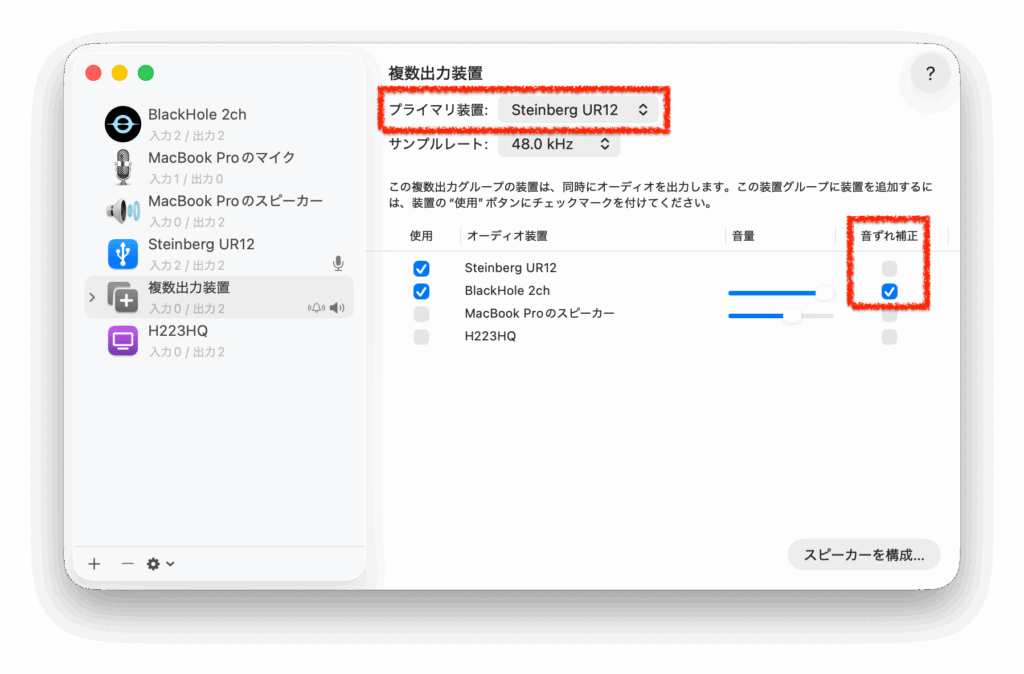
私の場合はオーディオインターフェイスをプライマリ装置にした方が安定しました。
また、「音ずれ補正」をONにすると改善するケースもあるみたいです。
基本的には、プライマリ装置にしていない側へチェックを入れる形になります。
今回の構成なら、BlackHole側へ音ずれ補正を入れる形です。
私の環境では大きな違いは感じませんでしたが、長時間録画や複数出力時は変わるかもしれません。
まとめ
今回は、Macの画面録画でPC音を入れる為にBlackHoleを設定しました。
最初は少し複雑でしたが、「複数出力装置」と「このサウンド出力を使用」が特に重要でした。
私も途中で「brew not found」や録音できない状態で少しハマりましたが、設定できるとMac標準の画面録画でもPC音を録音できるようになりました。
今後はOBS設定なども試していきたいと思います。
\ 圧倒的世界基準 /
ポチップ
コメントを残す