

Logic Proでエレキベースを録音したい。
でも「接続したのに音が録れない」「何をどう設定すればいいか分からない」と詰まってしまう方は多いと思います。
Logic Proでベース録音するには、オーディオインターフェイスのHi-Z入力に接続し、Logic Pro側で入力の選択をすれば録音できます。
ただし、この入力設定を間違えると「音が出ない」「録音できない」といったトラブルが発生します。
この記事では、オーディオインターフェイス(筆者はsteinberg/UR12を使用)とMacを接続し、Logic Proでベースの音を録音・再生できる状態にするまでの手順をまとめています。
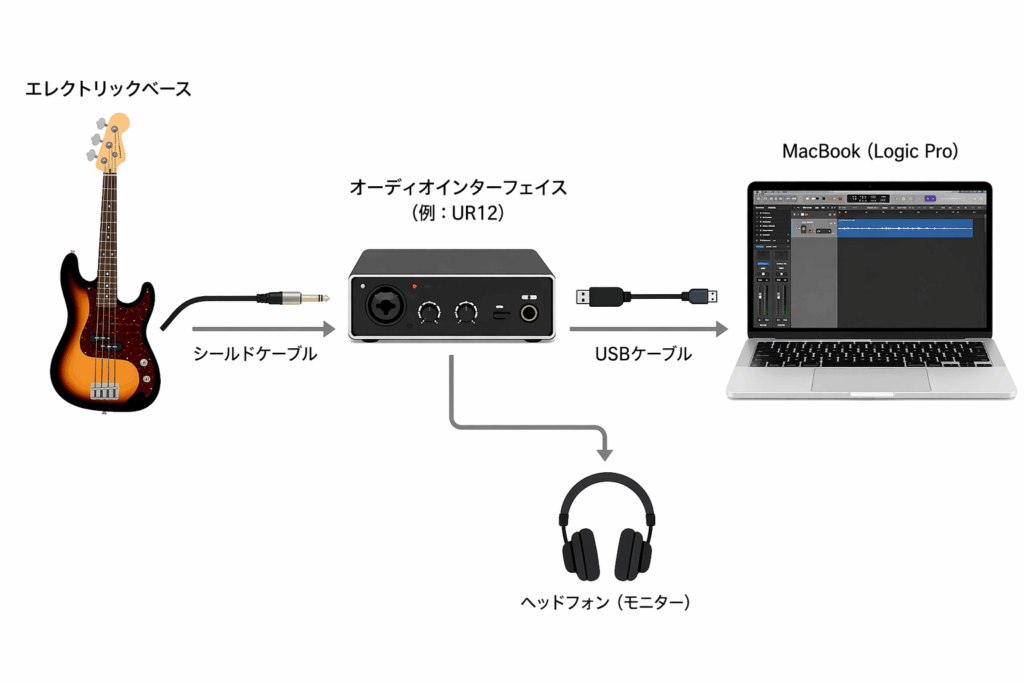
実際に筆者がハマったトラブルと解決策もあわせて紹介するので、同じところで詰まっている方にも参考になるはずです。
録音したベース音源が再生できたら、この記事のゴールです。
Logic Proでベース録音するための基礎知識
エレクトリックベースは直接Macに接続することはできない為、オーディオインターフェイスを介して接続することになります。
オーディオインターフェイスを正しく使うために、まず基本的な知識を押さえておきましょう。
Hi-Z入力とは何か
エレキベースをオーディオインターフェイスに接続するときは、必ず「Hi-Z(ハイ・インピーダンス)入力」に接続します。
ベースのピックアップは出力インピーダンスが高い(ハイ・インピーダンス)という特性を持っています。
この信号をそのまま受け取るために設計されたのがHi-Z入力です。
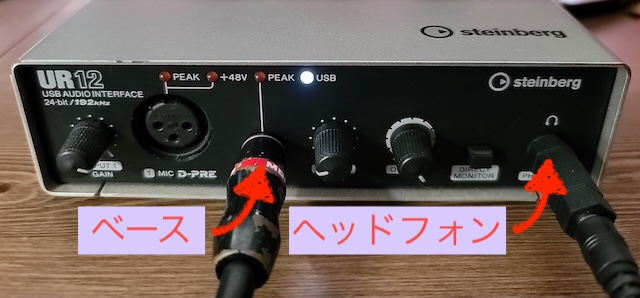
UR12では前面パネルの「INPUT 2」がHi-Z専用端子になっています。
ライン入力との違い
Hi-Z入力と混同しやすいのがライン入力です。この違いを知っておくと接続ミスを防げます。
「LINE入力」はキーボードやシンセなど、出力インピーダンスが低い機器向けの端子です。
ベースをLINE入力に接続すると、音が極端に小さくなったり、音質が劣化したりします。
必ずHi-Z入力に接続してください。
パッシブベースとアクティブベース
アクティブベース(内蔵プリアンプ搭載)の場合も、Hi-Zに接続して問題ありません。
ただしアクティブベースはパッシブベースより出力レベルが高いため、同じGAIN設定ではCLIP LEDが点灯しやすくなります。
INPUT GAINノブは低めから始めて、CLIPしないレベルに調整してください。
Logic Proでベース録音する接続手順
UR12とMac、ベースを正しい順番で接続していきます。特にPOWER SOURCEスイッチの確認は見落としやすいので最初に行います。
1. POWER SOURCEスイッチを確認する(重要)
UR12の背面には「POWER SOURCE」スイッチがあります。MacとUSBで接続してバスパワー動作させる場合は、このスイッチを「USB」側にしてください。
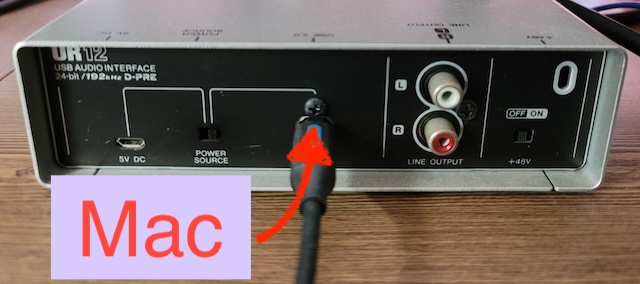
以前WindowsでType-Aケーブルを使っていたときは+5V外部電源が必要でしたが、MacのUSB-Cポートは電源供給量が十分なため、外部電源は不要です。
しかし、スイッチが「+5V」のままになっていると電源が入らないので、必ず「USB」側になっているか確認してください。
これが原因でUR12の電源が入らないというトラブルが起きやすいです。
2. USBケーブルでMacと接続する
UR12本体側はUSB Type-B(四角い形状)の端子です。Mac側のUSBポートの形状に合わせてケーブルを用意してください。
- MacのUSBポートがType-Aの場合 → Type-A to Type-Bケーブル
- MacのUSBポートがType-Cのみの場合 → Type-C to Type-Bケーブル、またはType-C変換アダプタ
接続するとUR12のフロントパネルのLEDが点灯し、電源が入ります。
3. ベースをHi-Z端子に接続する
ベースのシールドをUR12前面の「INPUT 2」(Hi-Z専用端子)に接続します。
INPUT 1はXLR/TRSコンボジャックでマイク用です。
ベースは必ずHi-Z対応の端子に接続してください。
Logic Proの設定
オーディオインターフェイスの接続が完了したら、Logic Pro側の設定を行います。
特に入力先の設定を間違えると録音できないので注意してください。
1. オーディオインターフェイスを認識させる
Logic Proを起動し、メニューバーから「Logic Pro」→「設定」→「オーディオ」を開きます。
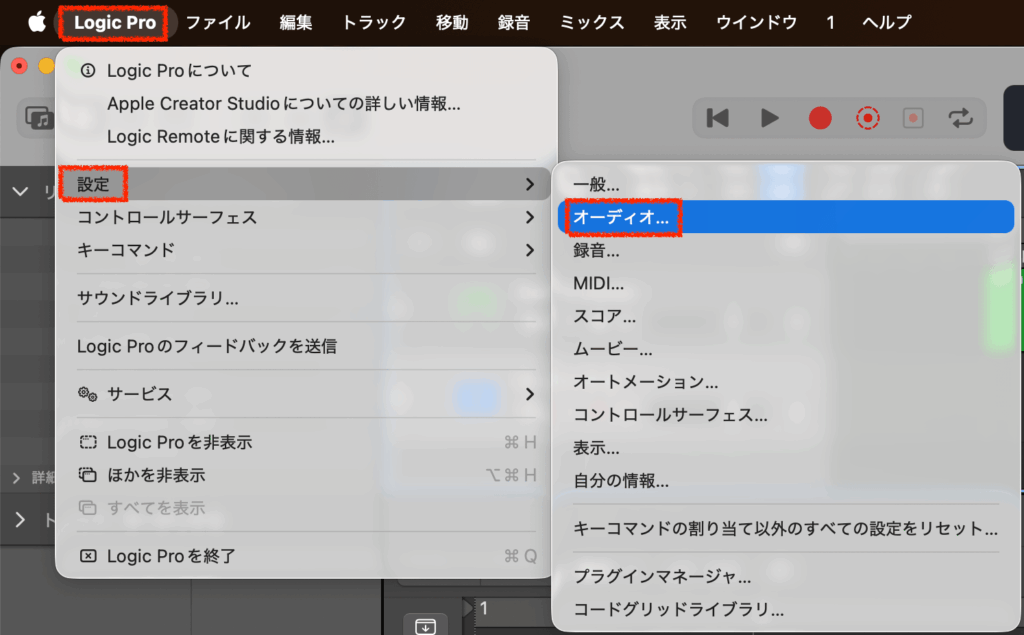
「入力デバイス」と「出力デバイス」の両方で「Steinberg UR12」が選択されていることを確認してください。
変更した場合は「適用」を忘れずクリックしてください。

2. オーディオトラックを作成する
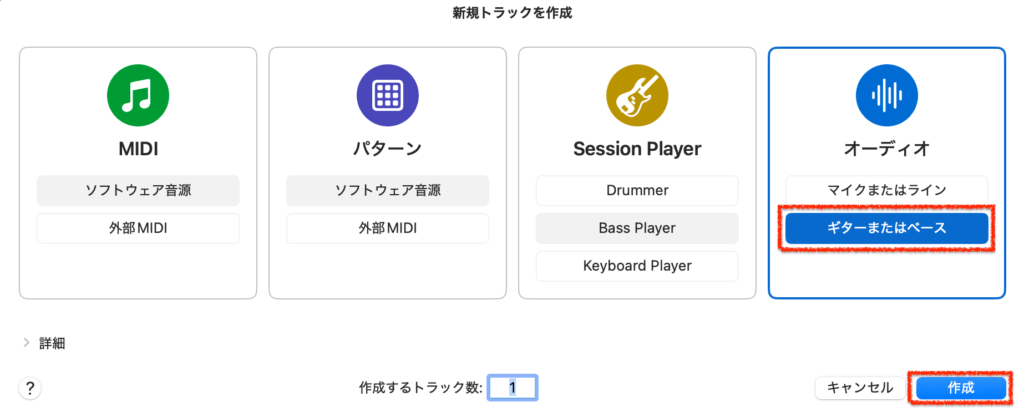
トラック領域のトラックを選択し、「+」をクリック。

表示された新規トラック作成ウィンドウで「ギターまたはベース」を選択し、「作成」をクリック。
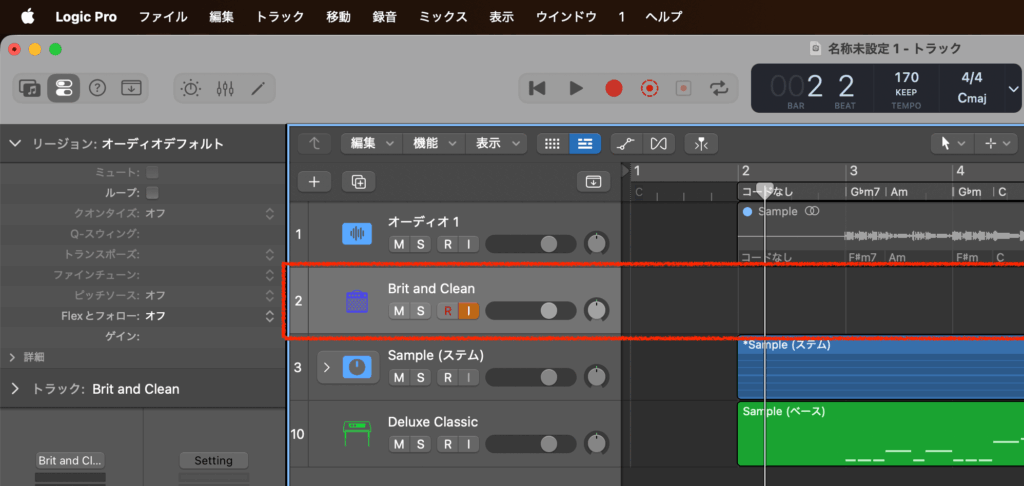
選択していたトラックの下に新規トラックが作成されます。
3. 入力(Input)を設定する(最重要)
録音するオーディオトラックをクリックし、インスペクタでInputが正しいことを確認します。
UR12の場合は「Input 2」に接続しているので、「Input 1」ではベース音が入力されません。
インスペクタが表示されていない場合は「I」キーを押すと、表示/非表示を切り替えられます。
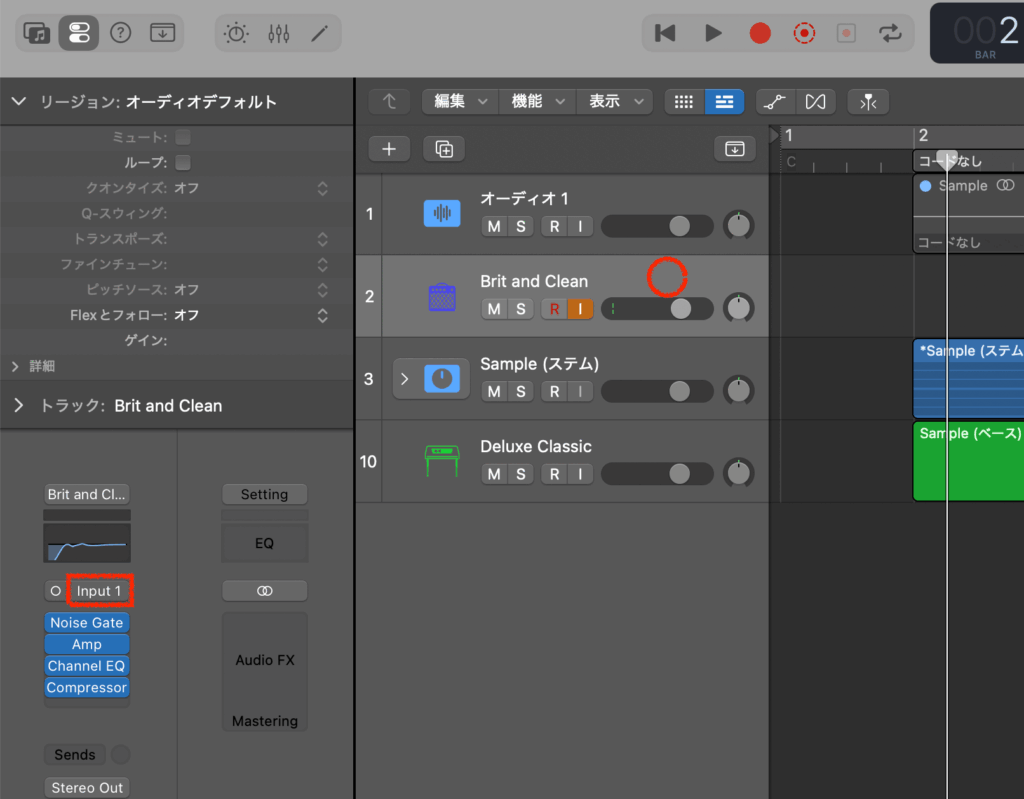
「Input 1」になっている場合は、「Input1」をクリックし、「- Input」「Input 2」の順にクリックすると、「Input 2」に切り替わります。
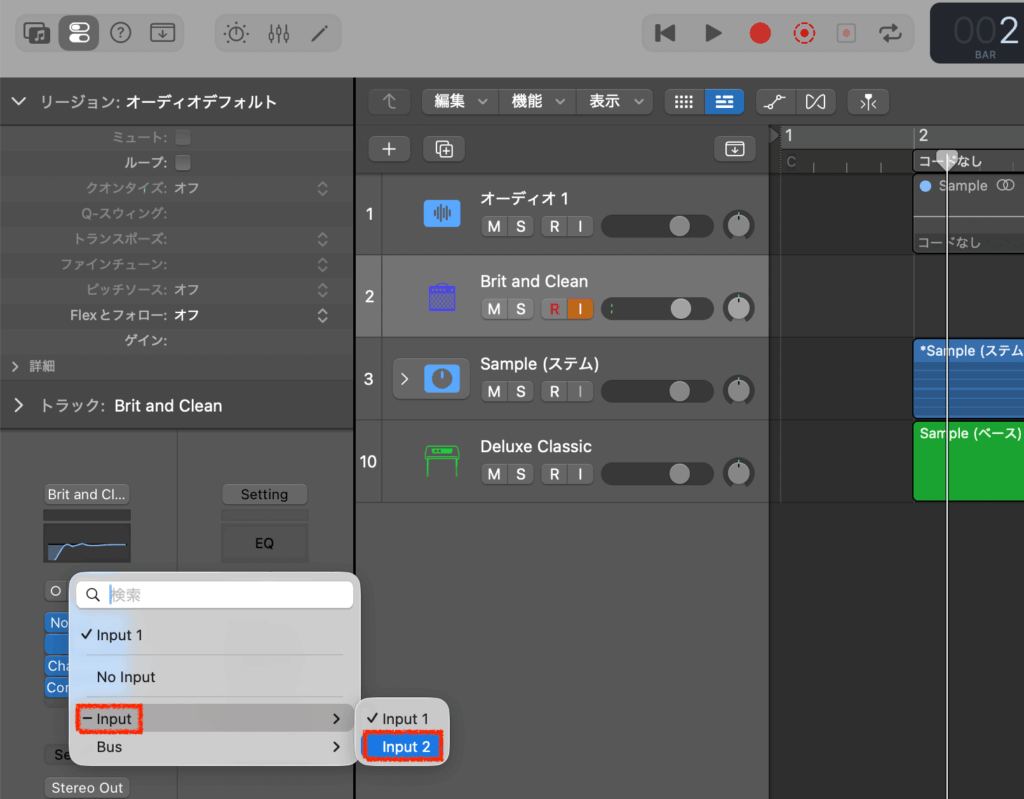
初期状態では「Input 1」になっていることが多く、ここがベースが録音されない原因になりやすい箇所です。
ベースはUR12のINPUT 2に接続しているので、Logic Pro側の入力もInput 2に合わせる必要があります。
ベースが録音できない原因の多くは、このInput 設定ミスです。
4. 入力モニタリングをオンにする
トラックのヘッダーにある「入力モニタリング」ボタン(丸いアイコン)をオンにすると、弾いたベースの音がリアルタイムでモニタリングできます。
録音前に音が正しく入力されているかを確認するために使います。
適正音量で録音するには
接続と設定が完了したら、録音レベルを適正に調整します。レベルが高すぎても低すぎても使えない音源になってしまうので、ここは丁寧に確認しましょう。
UR12のCLIP LEDで確認する
UR12前面のINPUT GAINノブを調整しながらベースを弾いてみてください。
フロントパネルの「CLIP」LEDが点灯するようであれば、入力レベルが高すぎて音が歪んでいます。
CLIPが点灯しないギリギリの手前になるようにGAINを調整するのが基本です。
Logic ProのdB表示で確認する
Logic Proのトラックメーターでも入力レベルを確認できます。
目安として、弾いたときのピーク値が−12dB〜−6dB前後に収まるように調整するのが適正です。
0dBに張り付く(クリップする)と録音音源が歪んで使い物にならなくなるので注意してください。
よくあるトラブルと解決策
筆者が実際にハマったトラブルを中心にまとめています。
同じところで詰まっている場合はここを確認してください。
ヘッドフォンで音が聞こえるのに録音されない
UR12のDIRECT MONITORスイッチをONにした状態でヘッドフォンを接続すると、ベースの音がそのままヘッドフォンから聞こえます。
これはUR12が「Macを通さずに直接モニタリングしている」状態です。
音が聞こえているからといって、Logic Proに録音されているとは限りません。
録音できない原因のほとんどは、Logic Proのトラック入力設定Inputが違うことです。
前述の通り、Input の確認・変更してください。
UR12の電源が入らない
背面のPOWER SOURCEスイッチが「+5V」になっていると、外部電源なしでは起動しません。
「USB」側に切り替えてください。
USBの電源供給量が少ない場合も電源が入らないので、その場合は外部電源を使用してください。
音が小さい・または歪む
前面のINPUT GAINノブで調整してください。
CLIPが光るほどGAINを上げすぎると歪みます。
逆にGAINが低すぎると録音レベルが小さくなります。
−12dB〜−6dBを目安に調整するのがポイントです。
録音してみる
設定が完了したら、実際に録音してみましょう。
- トラックのレコードボタン(赤丸)をオンにする
- Logic Proのトランスポートバーにある録音ボタン(赤丸)を押す
- ベースを演奏する
- 録音を止めて、再生ボタンで音源を確認する
録音したベースの音が再生できれば、この記事のゴール達成です。
お疲れさまでした。
今回使用した機材
筆者が使用しているUR12は現在生産終了しています。
現行の後継機種はSteinberg IXO12(YAMAHA UR12MK3)です。本記事の手順はIXO12・UR12MK3でも同様に使えます。
▼ Steinberg IXO12 / YAMAHA UR12MK3(現行後継機種)

▼ USB Type-C to Type-Bケーブル
UR12の場合は、USBがType-Bです。
Mac側がType-Cの場合は、Type-CとType-Bのケーブルが必要となります。

 ポチップ
ポチップ
▼ USB Type-C to Type-Cケーブル
UR12MK3の場合は、USBがType-Cです。
取説を見ると付属のケーブルはType-C to Type-Aとの記載があったので、MacがType-Cの場合は、Type-C to Type-Cのケーブルが必要となります。

まとめ
Logic Proでベース録音するには、Hi-Z入力とInput設定が最も重要です。
この2つを正しく設定すれば、初心者でも確実に録音できます。
この記事でやったことを振り返っておきます。
- ベースはオーディオインターフェイスのHi-Z入力(UR12はINPUT 2)に接続する
- POWER SOURCEスイッチを「USB」側に設定する
- Logic ProのトラックはオーディオトラックでInput を選択する
- 録音レベルは−12dB〜−6dBを目安にGAINを調整する
- ヘッドフォンから音が聞こえても録音されないときはInput の設定を確認する
録音環境が整ったら、次はいよいよ音作りです。
次回はLogic Pro標準エフェクターを使ったポップス・ロック・ヘビーメタルのベースサウンド再現に挑戦します。
コメントを残す